

TIDAS-ZIP-Import, -Export und Aufgabenzentrum
Erklärt die TIDAS-ZIP-Workflows der Kopfleiste und wie asynchrone Aufgaben im gemeinsamen Aufgabenzentrum erscheinen.
Das Produkt enthält jetzt einen nutzerseitigen TIDAS-ZIP-Paket-Workflow. Diese Einstiegspunkte liegen in der globalen Kopfleiste, nicht in einer einzelnen Datenseite.
Benötigen Sie nur den API-Ablauf, nutzen Sie die TIDAS-Paketimport-API. Diese Seite konzentriert sich auf den Web-UI-Workflow.
Nutzen Sie das freigegebene Rust-CLI-Tool
tidas 0.2.1, wenn Sie ein TIDAS-Paket aus
EcoSpold, openLCA, SimaPro oder ILCD/eILCD vorbereiten und validieren möchten, bevor Sie es
hochladen. Es ist ein eigenständiges lokales Paketwerkzeug, kein Alias für die Web-UI oder den
tiangong-lca-Plattformclient.
Wo Sie die Einstiegspunkte finden
Die relevanten Kopfleisten-Steuerelemente sind:
- TIDAS-ZIP-Paket importieren
- TIDAS-ZIP-Paket exportieren
- Aufgabenzentrum
Für die umfassende Steuerungskarte beginnen Sie mit der Übersicht der Kernfunktionen.
TIDAS-ZIP-Paket importieren
Typische Anwendungsfälle
- Ein vorbereitetes TIDAS-Paket in die aktuelle Umgebung importieren
- Prozesse, Modelle, Flüsse und Abhängigkeiten gesammelt migrieren
- Daten mit anderen TIDAS-kompatiblen Werkzeugen austauschen
Regeln
- Die UI akzeptiert eine
.zip-Datei - Nicht-ZIP-Dateien werden sofort abgelehnt
- Das System validiert Struktur, Referenzen und Konflikte vor dem Import
- Die Validierung deckt TIDAS-JSON ab; enthält das Paket eILCD/ILCD-XML, wird das XML gegen die mitgelieferten Schemas geprüft
- Flussdatensätze mit CAS-Nummern validieren auch die CAS-Prüfziffer; eine strukturell gültige CAS-Nummer mit falscher Prüfziffer wird weiterhin als Validierungsproblem gemeldet
Importschritte
- Klicken Sie in der Kopfleiste auf TIDAS-ZIP-Paket importieren.
- Ziehen Sie eine einzelne
.zip-Datei hinein oder wählen Sie sie aus. - Klicken Sie auf Importieren.
- Prüfen Sie das vom Dialogfeld gemeldete Ergebnis.
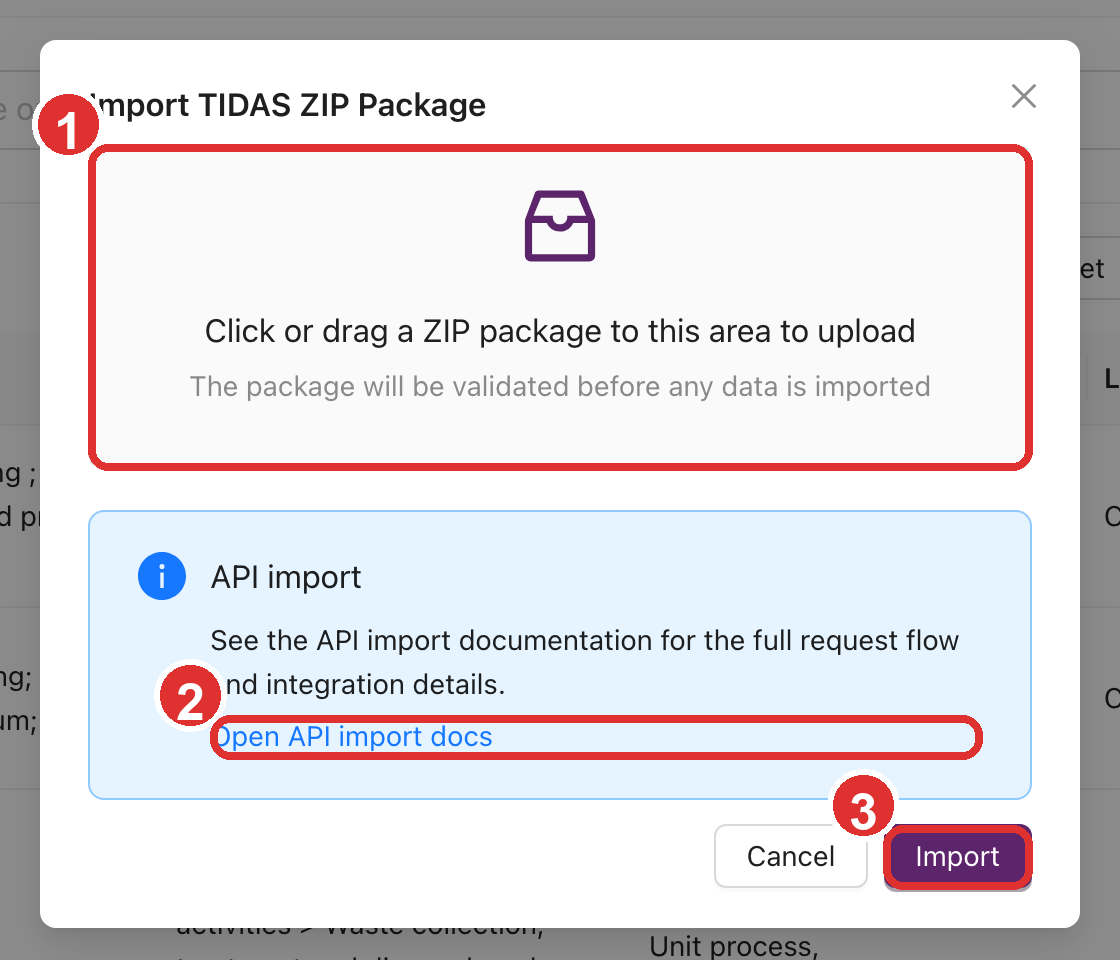
Im Screenshot markiert 1 die ZIP-Upload-Zone, 2 den Link zur API-Import-Dokumentation und 3
die Schaltfläche, die den Import absendet.
Mögliche Ergebnisse
Erfolgreicher Import
Die Plattform bestätigt, dass das Paket erfolgreich importiert wurde.
Erfolg mit übersprungenen offenen Daten
Enthält das ZIP offene Datensätze, die nicht dupliziert werden sollen, meldet das System, dass einige offene Datensätze übersprungen wurden.
Validierung blockiert
Schlagen Pflichtfelder, Referenzen oder die Paketstruktur bei der Validierung fehl, wird der Import blockiert und das Dialogfeld erläutert die Probleme. Häufige Ursachen: Schema-Abweichungen, fehlende Referenzen, eILCD/ILCD-XML, das nicht zu den mitgelieferten Schemas passt, oder eine ungültige CAS-Prüfziffer.
Konfliktablehnung
Steht das Paket in Konflikt mit bereits vorhandenen Objekten der Umgebung, wird der Import abgelehnt, bis die Konflikte gelöst sind.
Fehlerbehebung
Der Import-Dialog kann einen herunterladbaren JSON-Bericht bereitstellen. Betrachten Sie diese Datei als primäres Fehlerbehebungsartefakt. Sie beantwortet:
- Welche Objekte die Validierung nicht bestanden haben
- Welche Referenzen nicht auflösbar waren
- Ob CAS-Nummern ungültige Prüfziffern haben
- Welche Objekte mit bestehenden Datensätzen kollidieren
- Welche offenen Datensätze übersprungen wurden
ZIP aus einem externen Format mit tidas vorbereiten
tidas import unterstützt EcoSpold1, EcoSpold2, SimaPro CSV, openLCA JSON-LD, openLCA-Prozess-XLSX
sowie ILCD/eILCD-Eingaben. Diese Sequenz erzeugt ein TIDAS-Paketverzeichnis und validiert es nativ:
tidas import ./source-package.zip \
  --output ./prepared \
  --target tidas \
  --write-mapping \
  --format json

tidas validate ./prepared/tidas \
  --input-format tidas-json \
  --issues ./prepared/validation-issues.jsonl \
  --format json
Der Importbefehl erkennt unterstützte Quellformate. Nutzen Sie --from-format, wenn die Eingabe
mehrdeutig ist. .zolca-Dateien werden abgelehnt; exportieren Sie zuerst ein unterstütztes
Austauschformat aus openLCA.
Legen Sie die TIDAS-Paketinhalte für den Web-Upload ins ZIP-Wurzelverzeichnis. Linux/macOS:
(cd ./prepared/tidas && zip -r ../../prepared-tidas.zip .)Windows PowerShell:
Compress-Archive -Path .\prepared\tidas\* -DestinationPath .\prepared-tidas.zipWählen Sie danach prepared-tidas.zip in der Web-UI. Bestätigen Sie vor dem Archivieren, dass
tidas validate den Exit-Code 0 liefert. Exit-Code 2 bedeutet, dass der Befehl mit
Datenproblemen abgeschlossen wurde und nicht ignoriert werden darf.
Prüfen Sie vor dem Import die Berichte und Audit-Artefakte:
- Die EcoSpold1-/EcoSpold2-Konvertierung bewahrt nach Möglichkeit Quellprozesse, Flüsse, Austausch-IDs, Klassifikationen, Standorte, CAS-Nummern und numerische Texte. Quelldetails, die nicht sicher in formale Felder passen, verbleiben im TIDAS-Import-Trace.
- Die openLCA-JSON-LD-Konvertierung wandelt auflösbare
defaultProvider-Beziehungen in Kandidaten-Lebenszyklusmodelle und behält nicht abgebildete Quellmetadaten als Trace zur manuellen Prüfung. - Für openLCA-/USLCI-Landnutzungsflüsse namens
Occupation, ...oderTransformation, from|to ...schreibttidas importElementarflüsse unterLand usestatt in Platzhalter-Kategorien für Produktflüsse; ursprünglicher Quelltyp und -kategorie verbleiben zur Prüfung im Trace. - Austauschmengen aus openLCA JSON-LD werden auf die Referenz-Flusseigenschaftseinheit jedes Flusses umgerechnet. Ursprüngliche Menge und Einheit bleiben in den Quellmetadaten. Melden
import-report.jsonoderissues.jsonlungelöste Mengen-Normalisierung, prüfen Sie vor dem Import die Quell-Einheitengruppen, Flusseigenschaften und Referenzeinheiten. - Der Importer legt standardmäßig Ordner
process-bundles/<process_uuid>/an, damit nachgelagerte Werkzeuge Abhängigkeiten Prozess für Prozess behandeln können. Fügen Sie--no-process-bundleshinzu, wenn diese Bundles nicht benötigt werden. - Die Experten-Mapping-CSV wird nicht standardmäßig erzeugt. Fügen Sie
--write-mappinghinzu, wenn Sie eine Feldprüfung benötigen;mapping.csv.gzlistet formale Felder, reine Trace-Felder, Platzhalter und generierte Felder. import-report.jsonist der Vorgangsbericht,issues.jsonlder vollständige Issue-Strom. Insizizieren Sie beide zusammen mit der optionalenmapping.csv.gz, statt sich nur auf die Terminal-Zusammenfassung zu verlassen.- Meldet der Bericht Schema-, Referenz-, CAS- oder Klassifikationsprobleme, korrigieren Sie die Quelldaten oder die Konvertierungskonfiguration und erzeugen Sie das ZIP neu, bevor Sie es erneut versuchen.
Für wiederholbare Automatisierung oder tiefergehende Fehlerbehandlung nutzen Sie die TIDAS-Paketimport-API.
TIDAS-ZIP-Paket exportieren
Grundverhalten
Der Export läuft asynchron. Das System legt zunächst einen Exportauftrag an; anschließend kehren Sie zum Aufgabenzentrum zurück, um die fertige ZIP-Datei herunterzuladen.
Verfügbare Bereiche
Der sichtbare Exportbereich hängt von Ihrer Rolle ab:
| Rollenbereich | Verfügbare Optionen |
|---|---|
| Standardnutzer | Daten des aktuellen Nutzers |
| Systemadministrator / -eigentümer | Daten des aktuellen Nutzers, Offene Daten, Daten des aktuellen Nutzers + offene Daten |
Exportschritte
- Klicken Sie in der Kopfleiste auf TIDAS-ZIP-Paket exportieren.
- Wählen Sie den Exportbereich.
- Klicken Sie auf Exportieren.
- Öffnen Sie das Aufgabenzentrum und warten Sie auf den Abschluss des Auftrags.
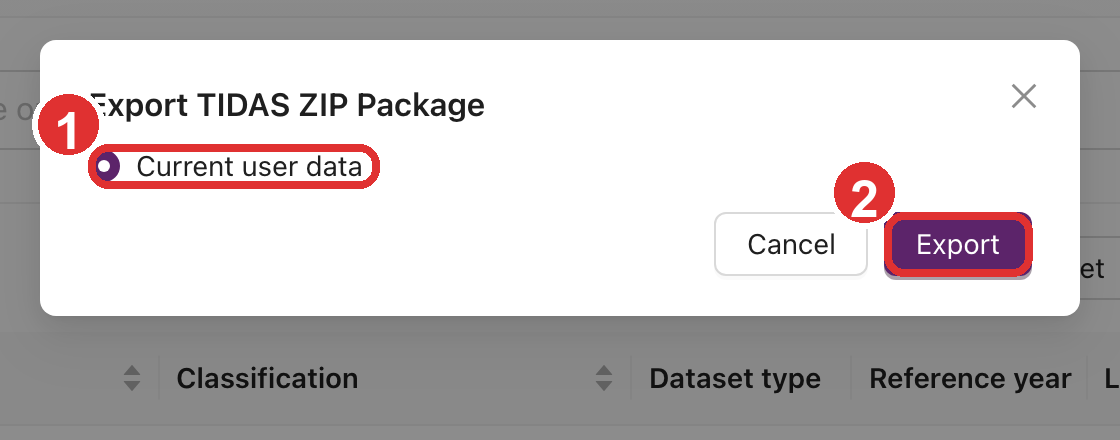
Im Screenshot markiert 1 die Bereichsauswahl und 2 die Schaltfläche, die den Exportauftrag
absendet. Die genauen Bereichsoptionen hängen von Ihrer Rolle ab.
Warten Sie nicht im Dialogfeld
Nach dem Absenden bestätigt das Dialogfeld nur die Auftragsanlage. Die tatsächlich herunterladbare Datei verwaltet das Aufgabenzentrum, nicht der Exportdialog selbst.
Aufgabenzentrum
Was es zeigt
Das Aufgabenzentrum ist das gemeinsame Hintergrund-Aufgabenpanel in der Kopfleiste. Es vereint jetzt mehrere Aufgabentypen:
- LCA-Aufgaben
- TIDAS-Export-Aufgaben
- TIDAS-Import-Aufgaben
- Prüfeinreichungs-Aufgaben
Der Import-Dialog liefert weiterhin das aktuelle Ergebnis der Operation. Gelangt die Importarbeit in den Hintergrund-Aufgabenfluss, zeigt das Aufgabenzentrum die Phasen Validierung, Import und Bericht.
Häufige Aktionen
Im Aufgabenzentrum können Sie üblicherweise:
- Abgeschlossene entfernen
- Herunterladen: nur für abgeschlossene TIDAS-Exportaufträge verfügbar
- Details: IDs, Zeitstempel, Dateinamen und weitere Metadaten einsehen
- Diagnose: Fehlerursachen, Backend-Aufgaben-IDs oder Anfragekontext einsehen
- Ansehen: Aufgabendetails öffnen und Fortschritt, Phasen und verfügbare Aktionen bestätigen
Ein häufiger Exportfehler
Ein häufiger Fehler ist ein Exportpaket, das die Umgebungsgrenze für große Dateiuploads überschreitet.
Versuchen Sie zuerst:
- Einen kleineren Bereich exportieren
- Den Export in mehrere Durchläufe aufteilen
- Einen Systemadministrator fragen, ob Uploads großer Dateien aktiviert werden können
Wann UI, wann API
Nutzen Sie die Web-UI, wenn:
- Sie einmalige manuelle Import- oder Exportarbeit erledigen
- Sie Validierungsergebnisse interaktiv prüfen möchten
- Der Workflow von einem normalen Plattformnutzer ausgeführt wird
Nutzen Sie die API, wenn:
- Sie Automatisierung benötigen
- Sie wiederholte Imports in Skripten oder Pipelines benötigen
- Externe Systeme Validierung und Fehlerberichte direkt verarbeiten sollen