

Kontoverwaltung und verbundene Anwendungen
Profil, Anmeldedaten und OAuth-Berechtigungen für CLI- und MCP-Clients verwalten.
Öffnen Sie oben rechts das Profilmenü und wählen Sie Kontoprofil. Die Seite verwaltet Grundinformationen, Passwort, E-Mail und verbundene Anwendungen.
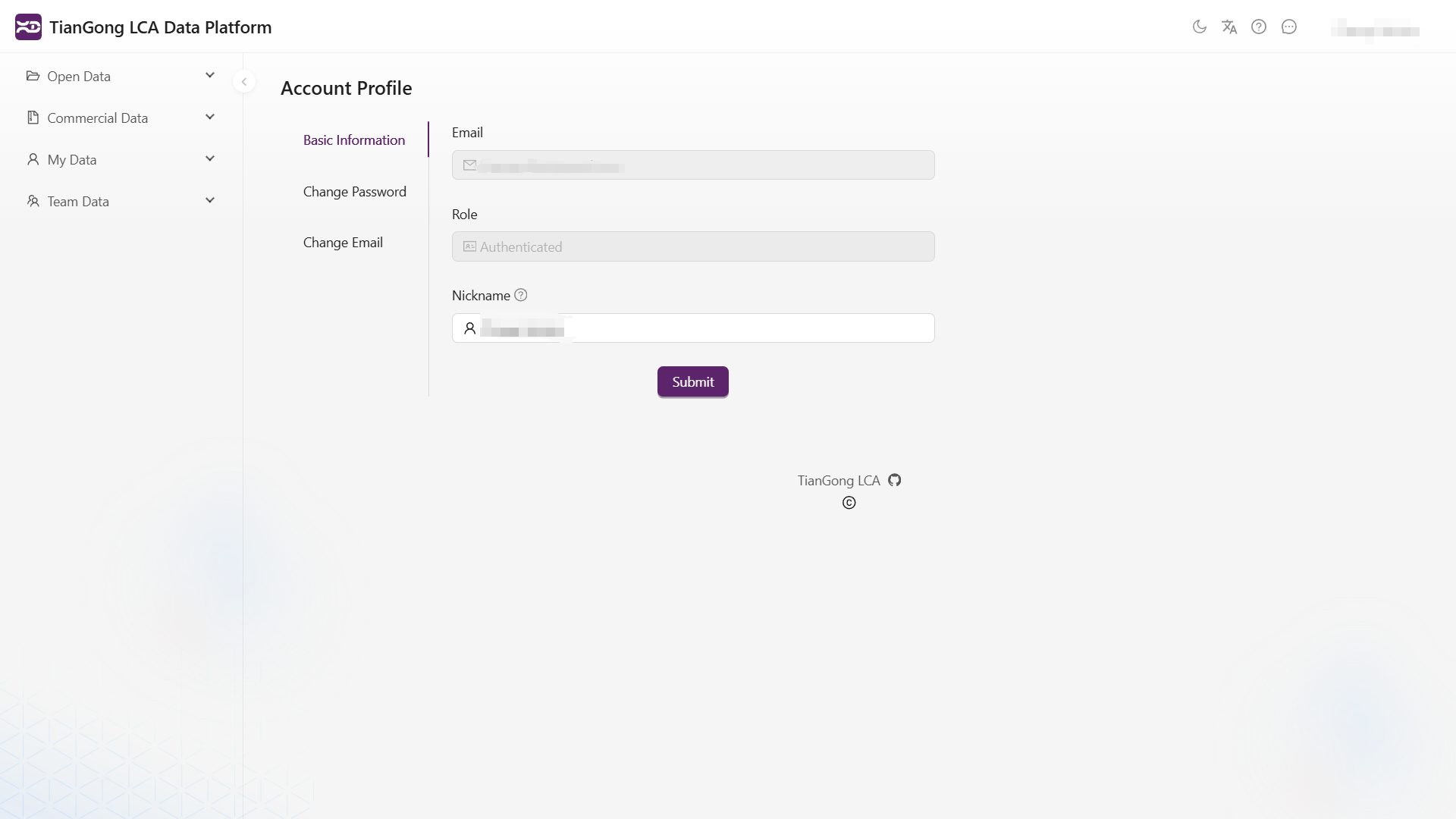
Grundinformationen
Hier sehen Sie E-Mail, Rolle und Spitznamen. E-Mail und Rolle sind schreibgeschützte Identitätsfelder; ein gespeicherter Spitzname erscheint in der Kopfleiste.
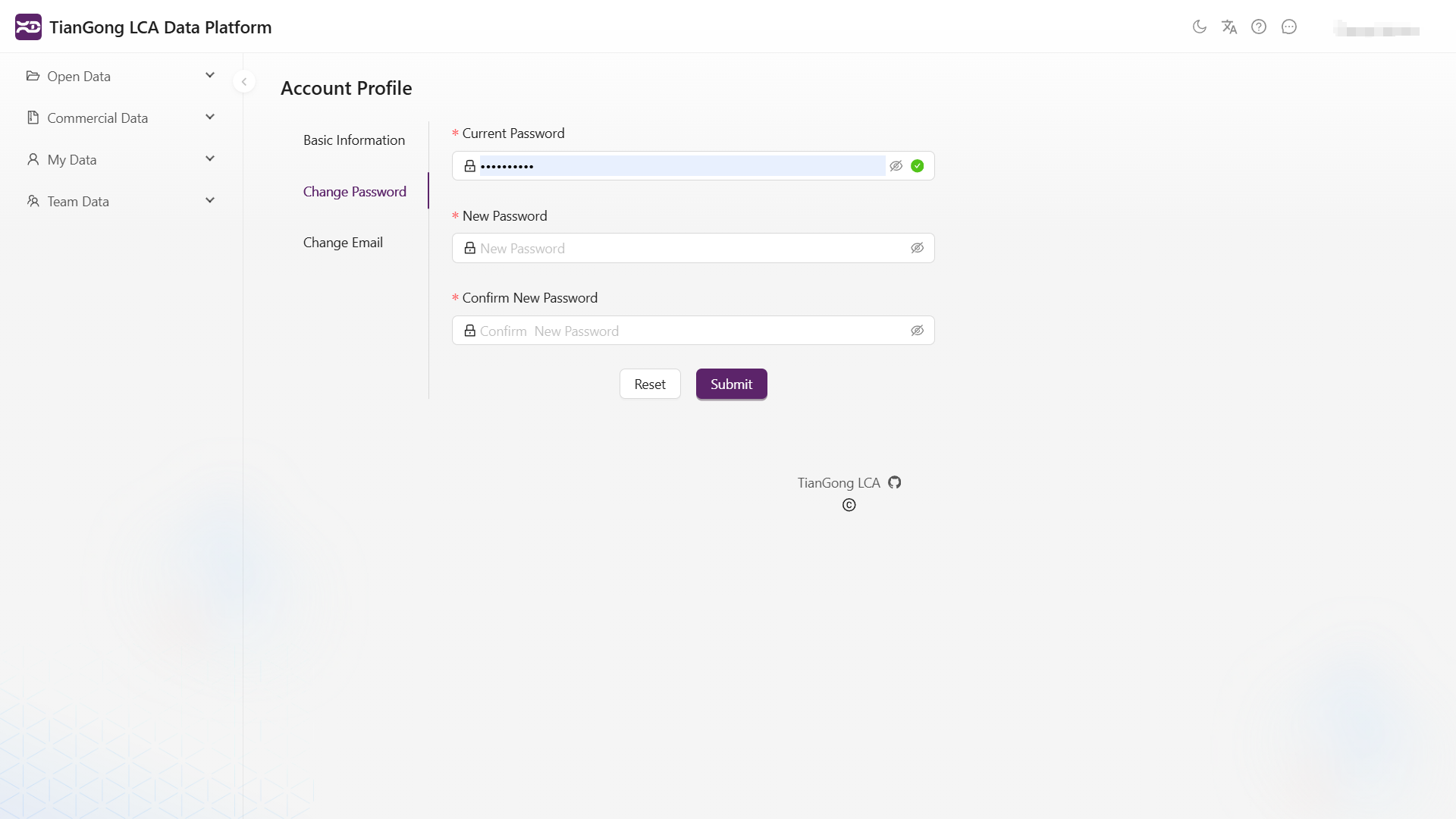
Passwort ändern
Geben Sie aktuelles Passwort, neues Passwort und Bestätigung ein. Das neue Passwort muss sich vom aktuellen unterscheiden und die Komplexitätsregeln erfüllen.
Das Passwort dient nur der Plattformanmeldung. Speichern Sie es niemals in KI-Tools, CLI, MCP-Client, Automatisierungsskript, Ticket oder Chat. CLI und Remote-MCP verwenden Browser-OAuth; der Client benötigt das Passwort nicht.
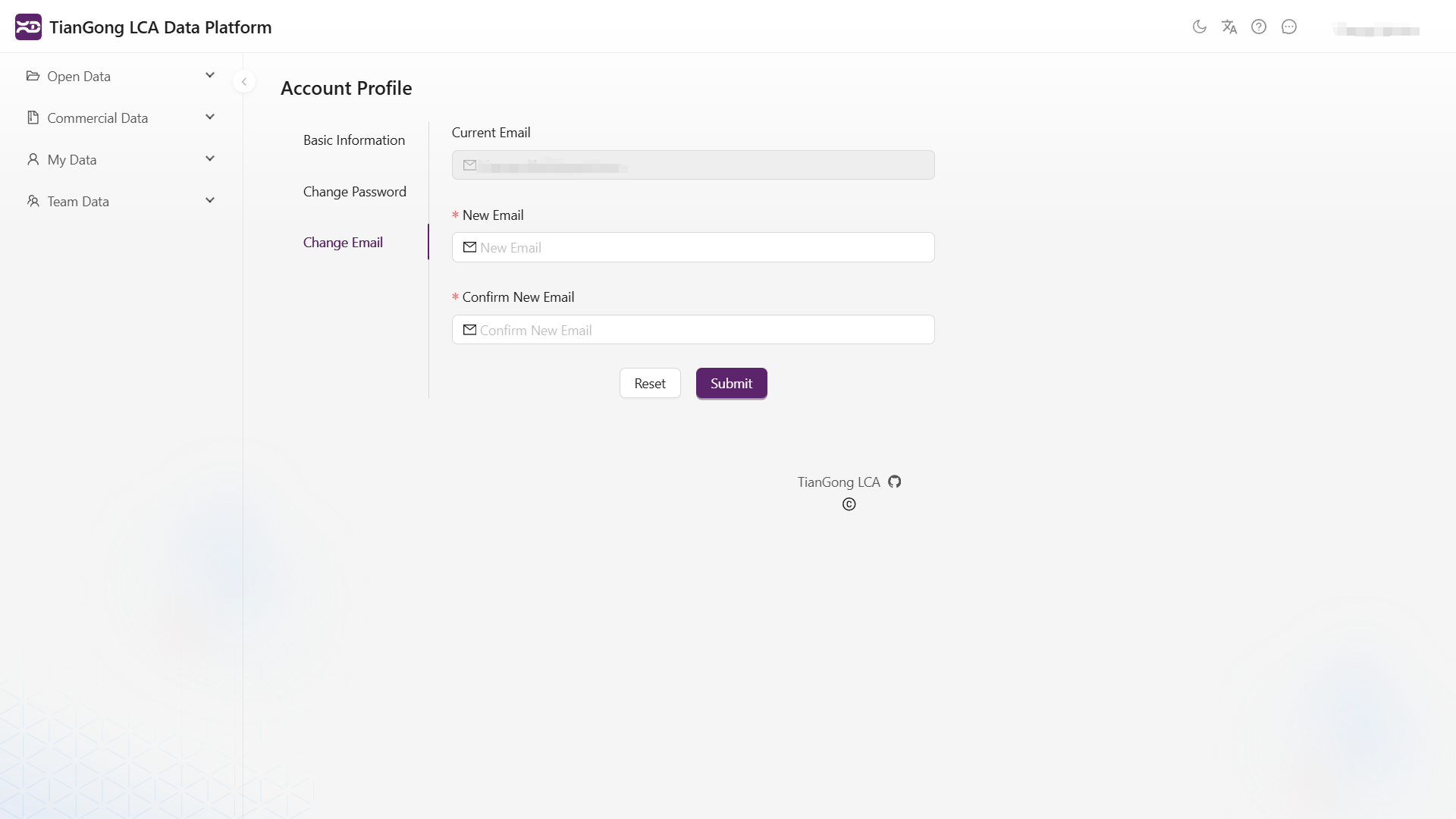
E-Mail ändern
Nach Eingabe und Bestätigung der neuen Adresse sendet die Plattform eine Verifizierungsnachricht. Prüfen Sie Posteingang und Benachrichtigungszentrum, bis die Verifizierung abgeschlossen ist. Bestehende Clients müssen sich danach gegebenenfalls neu anmelden.
Verbundene Anwendungen
Nach der ersten Browserautorisierung erscheinen CLI oder Remote-MCP unter Verbundene Anwendungen. Jeder Eintrag zeigt Anwendung, Autorisierungszeit und verfügbare Aktion.
- Prüfen Sie Konto und Anwendungsname auf der Einwilligungsseite.
- Ein Widerruf löscht den Supabase-Grant sofort und verhindert weitere Refreshes.
- Ein bereits ausgestelltes kurzlebiges Access-Token kann bis zum Ablauf gültig bleiben; sensible Endpunkte folgen ihrem Online-Validierungsvertrag.
- Nach Widerruf muss der Client erneut Browser-OAuth starten:
pnpm dlx --package=@tiangong-lca/cli@0.1.8 tiangong-lca auth loginfür die CLI oder erneutes Verbinden des MCP-Hosts. - CLI
auth logoutoder lokales MCP-Trennen entfernt nur lokalen Zustand und ist kein kontoseitiger Widerruf.
CLI, MCP und Automatisierung
- TianGong CLI nutzt einen öffentlichen OAuth-Client, S256-PKCE und einen exakten
127.0.0.1-Callback. - TianGong LCA MCP – remote nutzt MCP-Discovery und Browser-Einwilligung; Nutzer kopieren weder Code noch Token.
- Supabase OAuth unterstützt weder Password- noch Client-Credentials-Grant. Headless-Arbeit benötigt eine menschlich autorisierte Refresh-Sitzung, ein kurzlebiges Akteur-Token vom Orchestrator oder eine separat geprüfte Service Capability.
Geben Sie KI oder externen Tools niemals Passwort, Autorisierungscode oder Access-/Refresh-Token. Externe Integrationen verwenden registrierte OAuth-Clients; Freigaben werden unter „Verbundene Anwendungen“ verwaltet.