

Prozessanalyse-Arbeitsbereich
Erklärt den LCA-Analyse-Arbeitsbereich unter Meine Daten → Prozesse, einschließlich Profil, Vergleich, gruppierten Ergebnissen und Beitragspfad-Analyse.
TianGong LCA enthält jetzt einen eigenen Prozessanalyse-Arbeitsbereich für fortgeschrittene, LCIA-orientierte Analysen über mehrere Prozesse hinweg.
Er unterscheidet sich von der üblichen LCIA-Berechnung und Ergebnissen:
- Die Seite
LCIAdient dem Auslesen von Ergebnissen eines Prozesses oder Modells - Dieser Arbeitsbereich dient Vergleich, Gruppierung und Beitragspfad-Exploration über Prozesse hinweg
Einstieg
Der aktuelle Einstiegspunkt ist:
- Öffnen Sie Meine Daten → Prozesse
- Klicken Sie in der Prozesslisten-Symbolleiste auf LCA-Analyse
Dies ist ein fortgeschrittener Arbeitsbereich und erscheint möglicherweise nicht direkt im linken Navigationsmenü.
Gemeinsame Eingaben
Oben auf der Seite nutzen alle Reiter dieselben Analyse-Eingaben:
- Datenbereich
- Prozesssuche
Datenbereich
Die aktuellen Optionen sind:
- Daten des aktuellen Nutzers
- Offene Daten
- Alle Daten
Wählen Sie passend zum Ziel:
- Nutzen Sie Daten des aktuellen Nutzers, wenn Sie eigene Entwürfe prüfen. Dieser Bereich kombiniert die für das aktuelle Konto sichtbaren Entwürfe mit veröffentlichten Referenzdaten in einem geschützten privaten Entwurfsbereich; das Backend friert den beteiligten Prozess-/Flussumfang, das LCIA-Methodenpaket und die Solver-Snapshot-Nachweise ein. Stimmen Nachweise nicht überein oder ist die Faktorabdeckung unvollständig, zeigt der Ergebnisbereich einen nicht vertrauenswürdigen Zustand, eine Quellenabweichung oder unvollständige Abdeckung, statt die Lücke als Nullwirkung zu behandeln.
- Nutzen Sie Offene Daten für den Vergleich veröffentlichter Datensätze. Prozessprofile und
LCIA-Detailzeilen in Offenen Daten bevorzugen veröffentlichte LCIA-Ergebnismengen. Diese
Ergebnismengen werden im Arbeitsbereich Datenverarbeitung von Konten mit
data_product_manager-Zugriff erzeugt und veröffentlicht und enthalten nur Eingaben, die die Veröffentlichungs-Zulassungsregeln erfüllen. Ist keine veröffentlichte Ergebnismenge verfügbar, zeigt die Seite einen leeren bzw. nicht verfügbaren Zustand, statt Ergebnisse temporär neu zu berechnen und zu veröffentlichen. Die Datenverarbeitungs-Vorschau zeigt außerdem den Calculation-Bundle-Vertrag, Abdeckung, Snapshot-/Methoden-/Faktor-Hashes und herunterladbare Artefakte; Downloads aktualisieren sichere Links und prüfen Byte-Größe sowie SHA-256 vor dem Speichern. Wenn Links ablaufen, Artefaktmetadaten sich ändern oder diese Evidenz unvollständig bzw. blockiert ist, behandelt die Offene-Daten-Analyse sie nicht als veröffentlichbares Ergebnis. - Nutzen Sie Alle Daten, wenn Sie die breiteste verfügbare Kandidatenmenge benötigen
Prozesssuche
Die Prozesssuche verengt die Liste verfügbarer Kandidaten für alle folgenden Reiter.
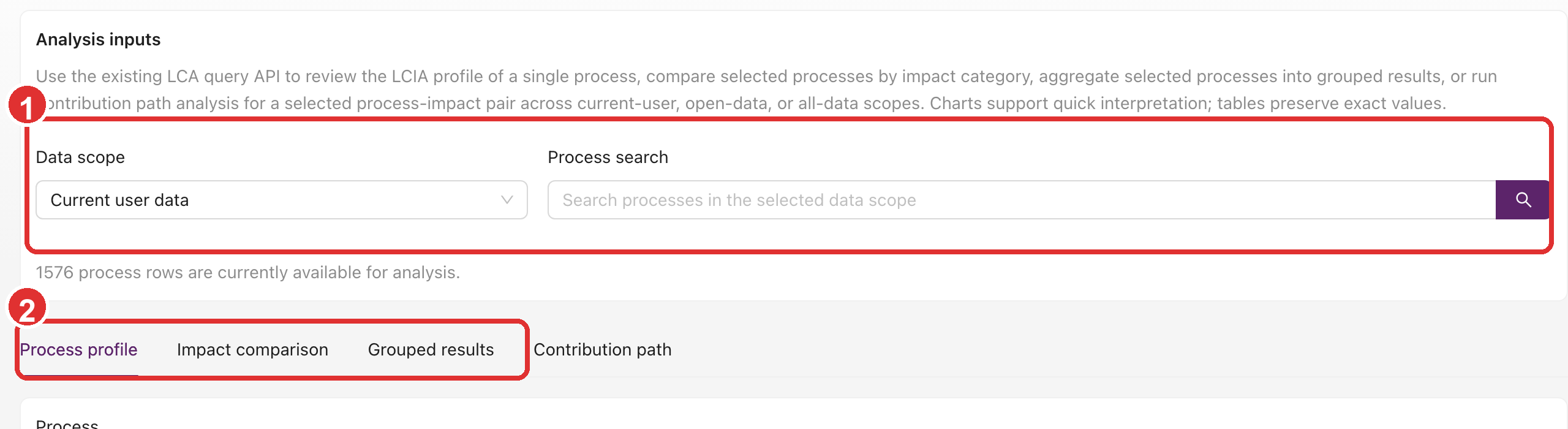
Im Screenshot markiert 1 den gemeinsamen Eingabebereich aller Analyse-Reiter, 2 die vier
Analyse-Reiter. Legen Sie zuerst Bereich und Kandidatenprozesse fest und wechseln Sie dann in den
gewünschten Analysemodus.
Reiter 1: Prozessprofil
Das Prozessprofil dient der Betrachtung des LCIA-Profils eines Prozesses.
Profilschritte
- Wählen Sie einen Prozess
- Klicken Sie auf Profil laden
Inhalte des Profilergebnisses
Der Ergebnisbereich enthält typischerweise:
- Abfragemetadaten wie
snapshot_id,result_id, Quelle und Berechnungszeitpunkt - Eine Zusammenfassung des gewählten Prozesses
- Eine Anzahl Nicht-null-Kategorien
- Ein Normalisiertes Profildiagramm
- Eine detaillierte Wirkungskategorien-Tabelle
Nutzen Sie dies für einen schnellen Blick auf das relative Wirkungsmuster eines einzelnen Prozesses.
Reiter 2: Wirkungsvergleich
Der Wirkungsvergleich vergleicht mehrere Prozesse unter einer Wirkungskategorie.
Vergleichsschritte
- Wählen Sie eine Wirkungskategorie
- Wählen Sie in der Auswahltabelle mehrere Prozesse
- Klicken Sie auf Analyse ausführen
Nutzen Sie Auswahl löschen, um die Vergleichsmenge zurückzusetzen.
Inhalte des Vergleichsergebnisses
Der Reiter liefert typischerweise:
- Anzahl der verglichenen Prozesse
- Größten Beiträger
- Absolute Summe
- Ein Vergleichsdiagramm
- Eine detaillierte Vergleichstabelle
Nutzen Sie ihn, wenn Sie wissen möchten, welcher Kandidatenprozess unter derselben Wirkungskategorie mehr beiträgt.
Reiter 3: Gruppierte Ergebnisse
Gruppierte Ergebnisse aggregieren mehrere Prozesse nach einer gewählten Dimension, bevor verglichen wird.
Verfügbare Gruppierungsdimensionen
Die aktuelle Oberfläche unterstützt:
- Standort
- Klassifikation
- Datensatztyp
- Team
Schritte der Gruppenanalyse
- Wählen Sie eine Wirkungskategorie
- Wählen Sie eine Gruppieren nach-Regel
- Wählen Sie mehrere Prozesse
- Klicken Sie auf Gruppierte Analyse ausführen
Inhalte der Gruppenanalyse
Der Ergebnisbereich enthält üblicherweise:
- Anzahl der Gruppen
- Anzahl der gewählten Prozesse
- Top-Gruppe
- Absolute Summe
- Ein Gruppiertes Rangdiagramm
- Eine gruppierte Detailtabelle
Nutzen Sie diesen Reiter, wenn die eigentliche Frage lautet: „Welche Kategorie oder welches Cluster trägt insgesamt am meisten bei?"
Reiter 4: Beitragspfad
Der Beitragspfad startet bei einem Wurzelprozess und untersucht, wie sich Wirkungen durch das Prozessnetzwerk bewegen.
Eingaben
Neben Wirkungskategorie und Wurzelprozess lassen sich einstellen:
- Menge
- Maximale Tiefe
- Top-k-Kinder
- Abschneideanteil
- Maximale Knotenzahl
Beitragspfad-Schritte
- Wählen Sie eine Wirkungskategorie
- Wählen Sie einen Wurzelprozess
- Passen Sie bei Bedarf die numerischen Parameter an
- Klicken Sie auf Beitragspfad ausführen
Inhalte des Beitragspfad-Ergebnisses
Der Ergebnisbereich enthält typischerweise:
- Gesamtwirkung
- Abdeckung
- Expandierte Knoten
- Abgeschnittene Knoten
- Angezeigte Wurzelprozess- und Parametereinstellungen
- Ein Direkt-Beiträger-Diagramm
- Ein Beitragspfad-Sankey
- Weitere Verzweigungs-, Knoten- oder Verknüpfungstabellen
Nutzen Sie diesen Reiter, um zu verstehen, welche vorgelagerten Pfade die Wirkung dominieren.
Beitragspfade expandieren die Anbieter-Verknüpfungsergebnisse im aktuellen Solver-Snapshot. Bei
Produkteingabe-Austauschvorgängen kann exchange.location die Versorgungsregion festlegen. Liegt
kein expliziter Standort vor, dient der Standort des Verbraucherprozesses als
Standardversorgungsanker. Stehen mehrere Anbieter bereit, grenzt das System die Kandidaten zuerst
auf Referenzausgangs-Anbieter mit gleichem model_id ein, wenn der Verbraucherprozess solche
Anbieter für denselben Produktfluss besitzt. Existiert kein Anbieter mit gleichem Modell, greift der
breitere regionale Versorgungsmix. Das System wählt danach die Geografie-Ebene und gewichtet die
Anbieter innerhalb dieser Ebene nach jährlichem Versorgungs- oder Produktionsvolumen. Fehlende oder
ungültige Jahresvolumen nutzen ein positives Standardgewicht. Nur ein quantitativer
Referenzausgangs-Austausch gilt als zulässiger Anbieter für diesen Produktfluss;
Nicht-Referenzausgänge mit gleichem flow_id werden nur als Diagnosekandidaten erfasst. Diese
Aufteilung verändert den vorgelagerten Anbietermix; sie verändert nicht die Gesamtnachfrage des
Eingabe-Austauschs.
Bezug zum Aufgabenzentrum
Manche Analysen können Hintergrund-Berechnungen auslösen. Dauert die Verarbeitung länger, behalten Sie das Aufgabenzentrum in der Kopfleiste im Blick:
- Das Aufgabenzentrum vereint LCA-Berechnung, TIDAS-Import/-export und Prüf-Einreichungsaufgaben in einem Panel.
- Sie können nach Aufgabentyp wechseln; das Panel zeigt den Fortschritt über Fortschrittsbalken, Status-Tags und Phasen-Labels. Prüfeinreichungs-Aufgaben können die Phasen „in Warteschlange", „Gate läuft", „wartet auf Gate", „Prüfung wird eingereicht", „eingereicht", „blockiert", „veraltet", „abgebrochen" oder „Fehler" durchlaufen.
- Nutzen Sie Ansehen oder Details, um Ergebnis-IDs, Snapshot-IDs, Aufgaben-IDs, Fehlerursachen und Diagnosen einzusehen. Scheitert eine Prüfeinreichung, öffnen Sie die Gate-Begründung, die
review_submit_job_idund die Worker-Job-Diagnosen, bevor Sie einen erneuten Versuch erwägen. - Läuft bereits ein Prüfeinreichungs-Gate für dieselbe Prozessversion, fordert die Seite zu einem späteren Versuch auf, statt eine doppelte Hintergrundaufgabe anzulegen.
- Abgeschlossene Aufgaben lassen sich entfernen; fehlgeschlagene oder abgebrochene Aufgaben sollten Sie zuerst öffnen, um zu entscheiden, ob die zugehörige Analyse oder Prüfeinreichung erneut laufen soll.
Arbeiten Sie mit TIDAS-Paketen, beachten Sie auch die Aufgabenzentrum-Hinweise unter TIDAS-ZIP-Import, -Export und Aufgabenzentrum.
Wann dieser Arbeitsbereich nicht nötig ist
Sie brauchen diesen Arbeitsbereich in der Regel nicht, wenn:
- Sie nur LCIA-Ergebnisse für einen Prozess oder ein Modell benötigen
- Sie nur den Standard-JSON-Export benötigen
- Sie nur Prüf- oder Berechtigungsverwaltung benötigen
Diese Fälle passen besser zu: