

Übersicht der Kernfunktionen
Dieser Leitfaden gruppiert die wichtigsten Oberflächensteuerungen nach Szenario. Wenn Sie speziell den ZIP-Paket-Workflow suchen, fahren Sie mit TIDAS-ZIP-Import, -Export und Aufgabenzentrum fort.
Öffentliche Ansicht des nationalen Kohlenstoff-Dashboards
Wenn Sie einen Link /dashboard/national-carbon erhalten oder präsentieren müssen, können Sie das
nationale Kohlenstoff-Dashboard direkt öffnen. Es erscheint nicht im normalen Menü, und die aktuelle
Route ist nur für Systemadministratorkonten sichtbar; Konten ohne Zugriff sehen den 403-Zugriffsbeschränkungszustand.
Das Dashboard präsentiert den Fortschritt der nationalen Kohlenstoffdatenplattform in fünf Ansichten: Überblick, Status, Ergebnisse, Berechenbar und Prozessfluss-Topologie. Die Topologieansicht zeigt Prozess- und Flussverbindungen, ermöglicht das Umschalten zwischen Kugel-3D-, erweiterter 2D- und geografischer Karten-Darstellung und nutzt Knotensuche, Schnellauswahl und Cache-Auftragsstatus, um anzuzeigen, ob der Graph bereit ist. Während die Graph-Cache-Daten geladen werden, bleibt die Seite im Wartezustand und zeigt nur Meldungen wie „Keine Daten verfügbar", wenn der Cache nicht erreichbar ist. Nutzen Sie das Dashboard für Präsentations-, öffentliche Dashboard- oder Offline-Demo-Szenarien, nicht zur Datenbearbeitung.
Globale Kopfleisten-Steuerelemente
Nach der Anmeldung zeigt der obere rechte Bereich des Hauptlayouts eine Reihe globaler Steuerelemente. Es handelt sich um Aktionen auf Arbeitsbereichsebene, nicht um seiten spezifische Schaltflächen.
Typische Reihenfolge
Von links nach rechts umfasst die Kopfleiste üblicherweise:
- TIDAS-ZIP-Paket importieren
- TIDAS-ZIP-Paket exportieren
- Datenverarbeitung (nur sichtbar für
data_product_manager-Nutzer) - Aufgabenzentrum
- Benachrichtigungen
- Hell-/Dunkelmodus
- Sprachumschalter
- Dokumentationslink
Funktion der einzelnen Steuerelemente
| Steuerelement | Zweck | Hinweise |
|---|---|---|
| TIDAS-ZIP-Paket importieren | ZIP-Archiv gemäß TIDAS-Paketstruktur importieren | Akzeptiert nur .zip |
| TIDAS-ZIP-Paket exportieren | Zugreifbare Daten als ZIP-Paket exportieren | Läuft asynchron und endet im Aufgabenzentrum |
| Datenverarbeitung | LCIA-Ergebnismengen und Model-/Result-Release-ZIPs generieren, in der Vorschau ansehen und veröffentlichen | Nur sichtbar für Konten mit data_product_manager-Zugriff |
| Aufgabenzentrum | Hintergrundarbeit überwachen | Vereint LCA-Analyse, TIDAS-Import/-export und Hintergrundaufgaben der Prüf-Einreichung |
| Benachrichtigungen | Zusammenarbeits- und Prüf-Updates verfolgen | Enthält Team-, Daten- und Issue-Reiter; siehe Benachrichtigungszentrum |
| Hell-/Dunkelmodus | Design wechseln | Hilfreich für unterschiedliche Arbeitsumgebungen |
| Sprachumschalter | Chinesische, englische oder deutsche UI-Sprache wechseln | Beeinflusst auch, welche Doku-Sprache sich öffnet |
| Dokumentationslink | TianGong-Dokumentationsseite öffnen | Chinesische UI öffnet die chinesische Doku; englische und deutsche UI öffnen die englische |
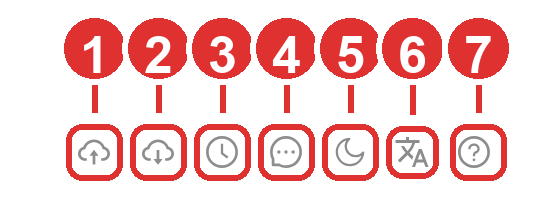
Die nummerierten Markierungen folgen der aktuellen Reihenfolge von links nach rechts: 1 TIDAS-ZIP-Paket
importieren, 2 TIDAS-ZIP-Paket exportieren, 3 Aufgabenzentrum, 4 Benachrichtigungen, 5 Hell-/Dunkelmodus,
6 Sprachumschalter, 7 Dokumentationslink.
Konten mit data_product_manager-Zugriff sehen zusätzlich Datenverarbeitung vor dem Aufgabenzentrum;
Konten ohne diese Rolle sehen das Steuerelement nicht.
Benachrichtigungszentrum
Das Benachrichtigungszentrum enthält derzeit drei Reiter:
- Team-Benachrichtigungen
- Daten-Benachrichtigungen
- Issue-Benachrichtigungen
Zudem lässt sich der Feed nach den letzten 3 Tagen, 7 Tagen, 30 Tagen oder aller Zeit filtern. Das Öffnen eines Reiterns aktualisiert dessen Zeitstempel der Ansicht — ein regelmäßiger Blick lohnt sich. Den detaillierten Workflow finden Sie im Benachrichtigungszentrum.
Einträge des Profilmenüs
Die Auswahl des Avatars oder Kontonamens öffnet ein rollenabhängiges Menü. Häufige Einträge sind:
- Kontoprofil
- Mein Team
- Prüfverwaltung: nur sichtbar für Prüfrollen
- Systemverwaltung: nur sichtbar für Systemrollen
- Abmelden
Verwandte Leitfäden:
Steuerelemente der Datentabellen
Die meisten Listenseiten stellen zusätzlich eine Standardgruppe von Tabellensteuerelementen bereit:
- Aktualisieren: den neuesten Stand laden
- Anzeigedichte: umschalten zwischen Komfortabel / Mittel / Kompakt
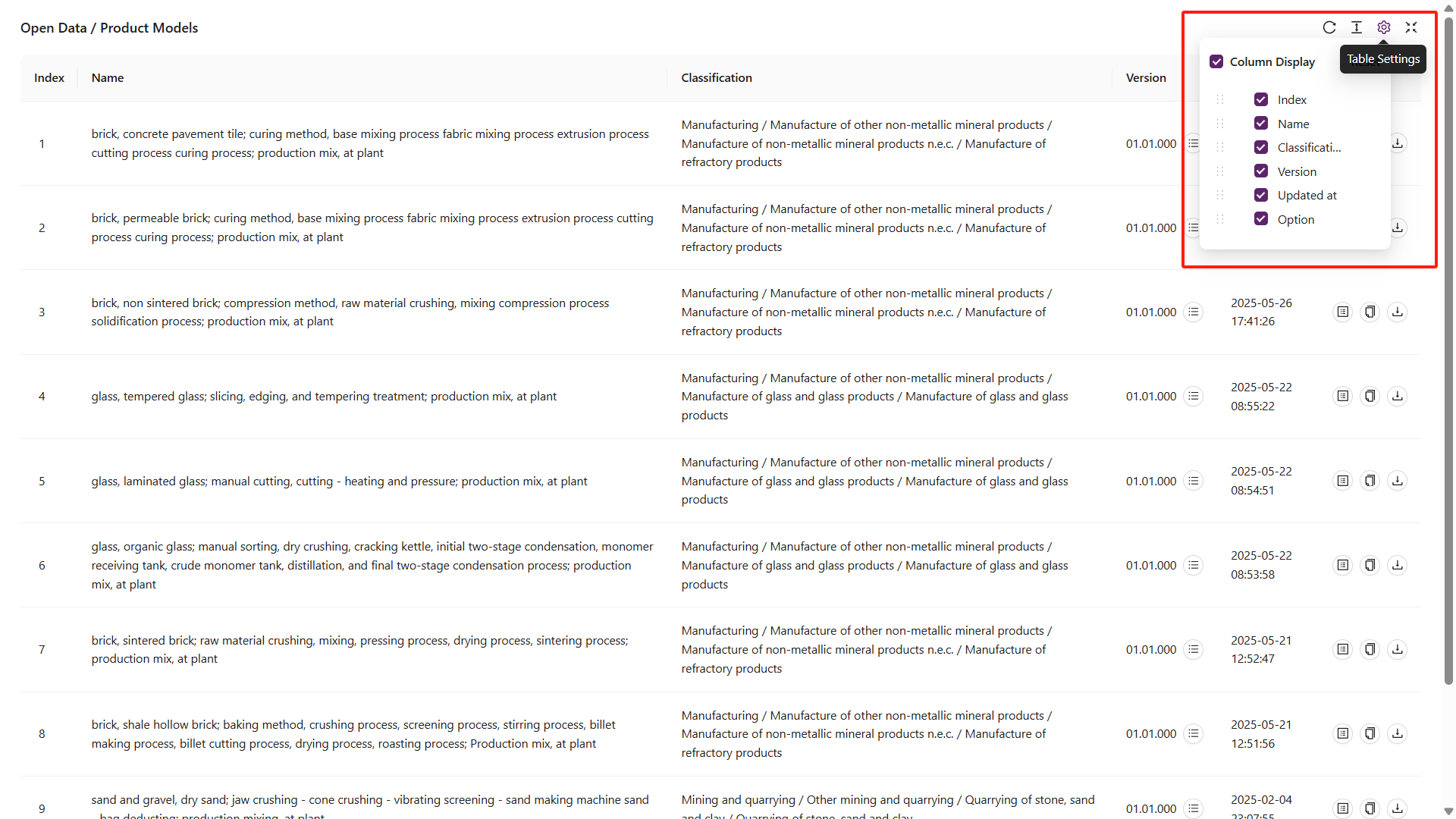
- Spalteneinstellungen: Spalten anzeigen, ausblenden oder zurücksetzen
- Vollbild: umgebende UI ausblenden und auf die Tabelle fokussieren
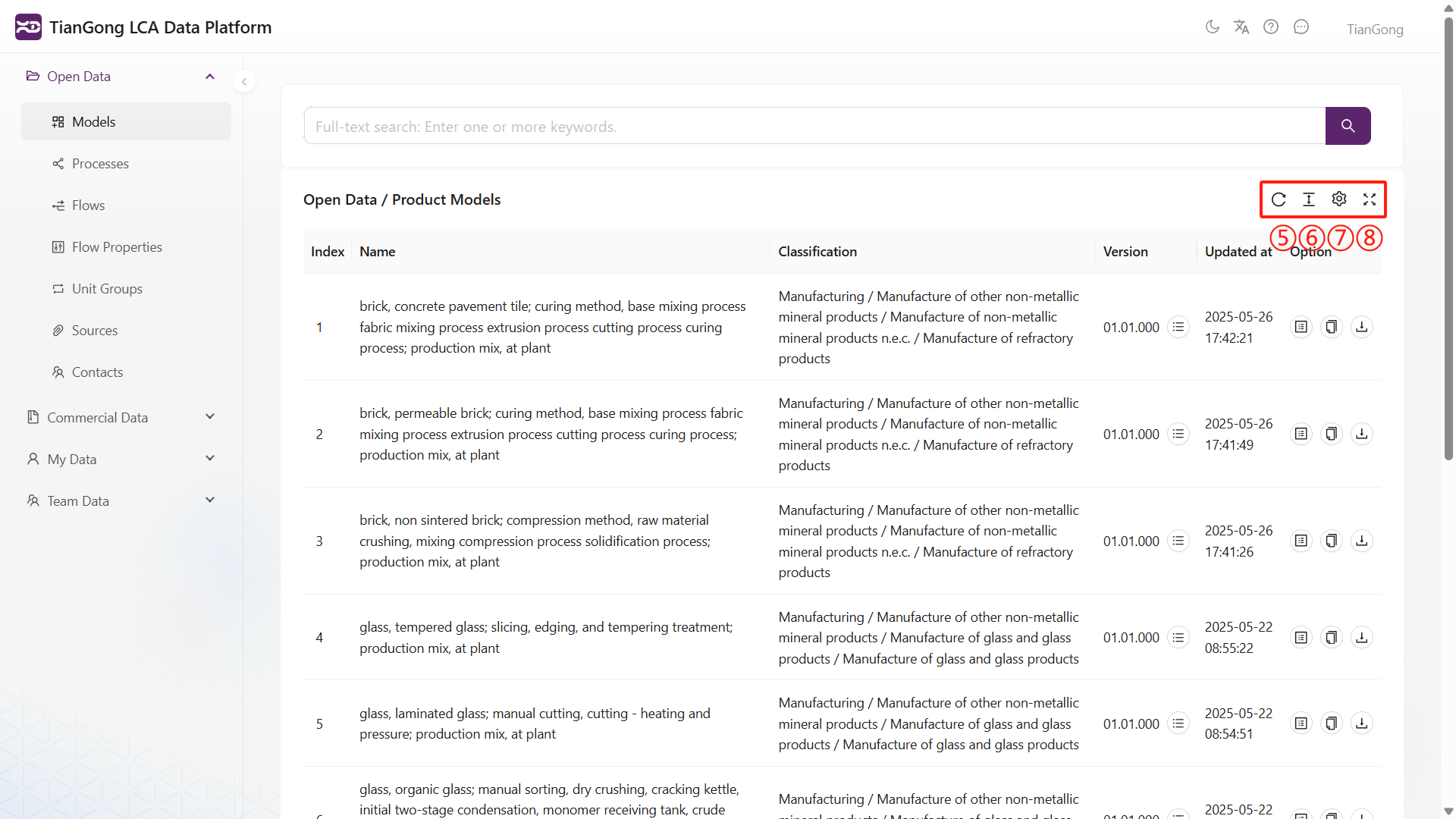
Vollbild lässt sich mit den Spalteneinstellungen kombinieren, um die Ansicht an eine konkrete Aufgabe anzupassen:
Datenoperationen
Zeilenaktionen
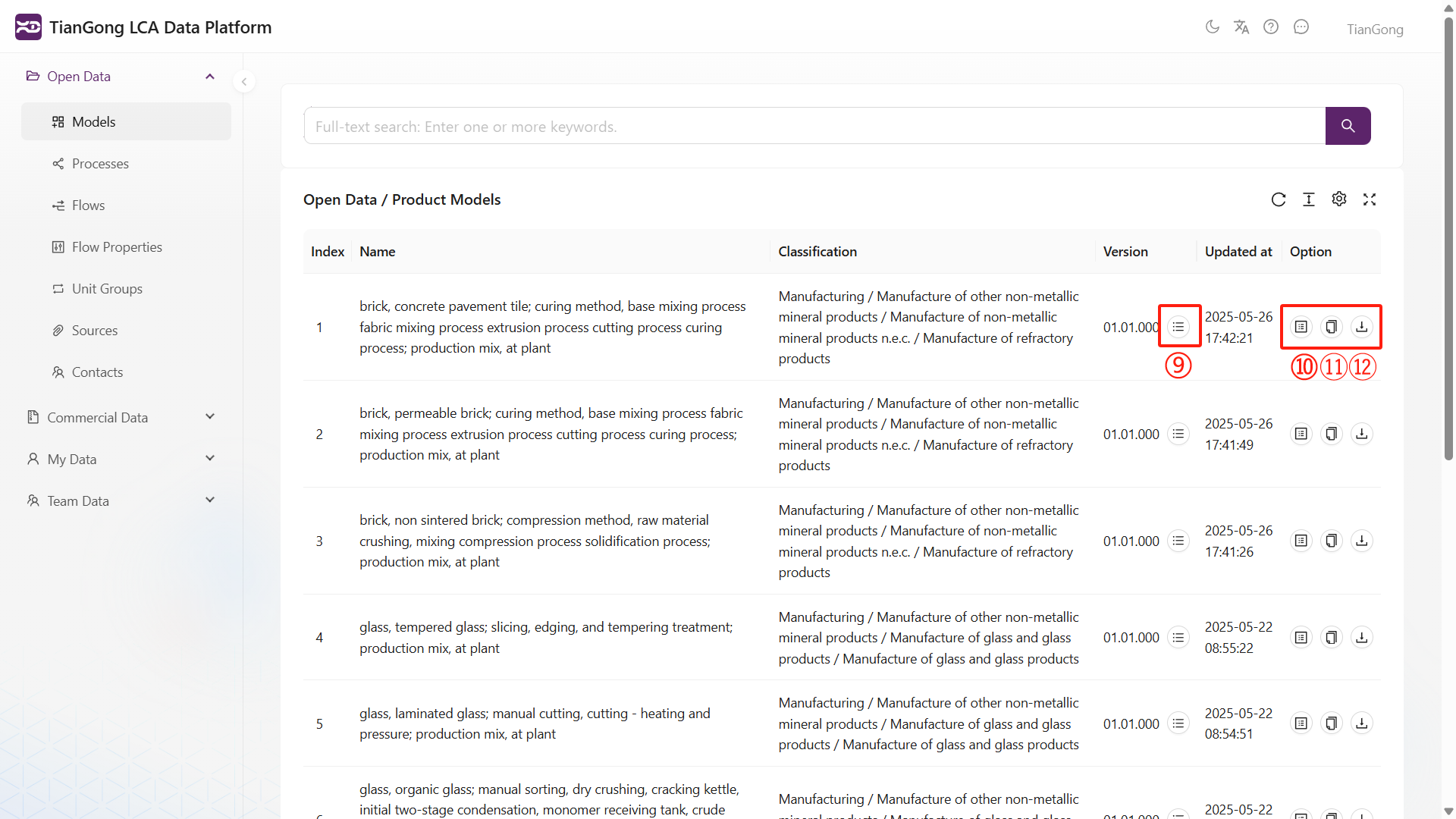
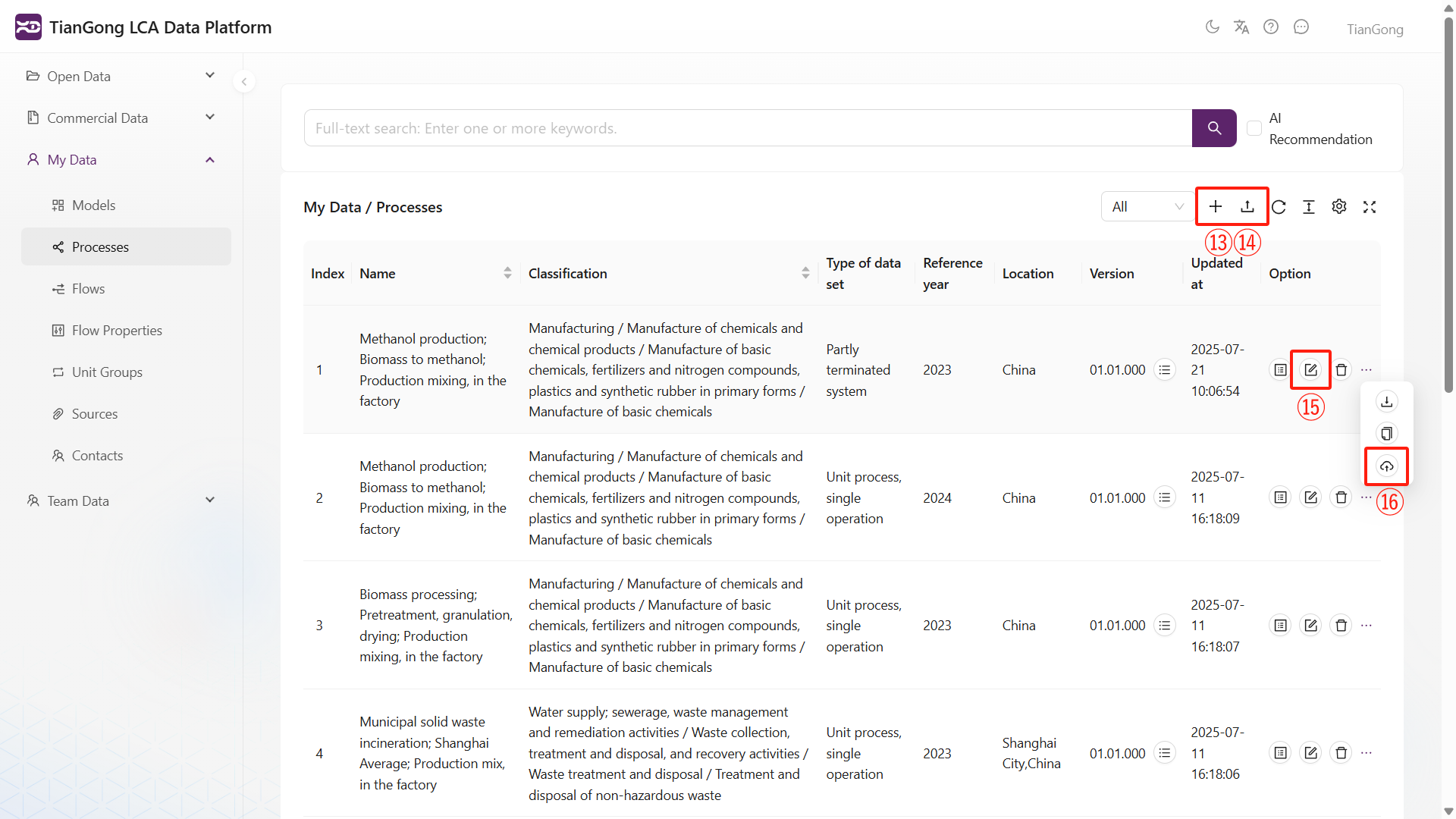
Häufige Aktionen in Datensatztabellen sind:
- Versionen ansehen: Revisionshistorie und Veröffentlichungsänderungen einsehen
- Details ansehen: den vollständigen Datensatz im Nur-Lese-Modus öffnen
- Kopieren: den Datensatz nach Meine Daten duplizieren
- JSON exportieren: eine TIDAS-kompatible
.json-Datei herunterladen
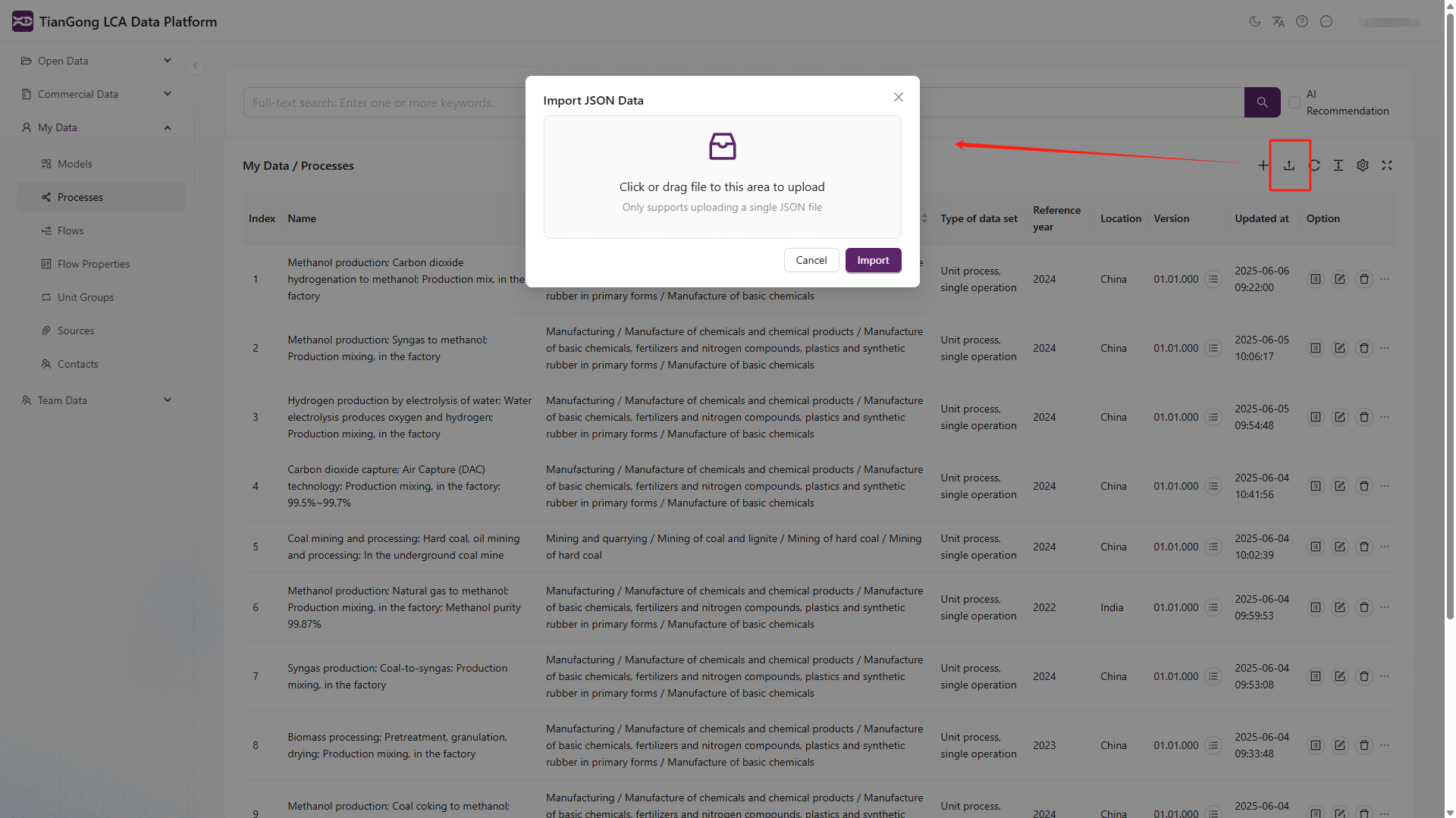
Vergewissern Sie sich vor dem Import exportierter JSON-Dateien, dass das empfangende System das TIDAS-Schema versteht.
Aktionen in „Meine Daten"
Der Arbeitsbereich Meine Daten bietet üblicherweise zusätzlich:
- Neues Element hinzufügen
- Importieren
- Bearbeiten
- Zum Team beitragen
Den vollständigen Autoren-Workflow finden Sie unter Meine Daten erstellen.
Zusammenarbeitsaktionen
Teamverwaltungsaktionen
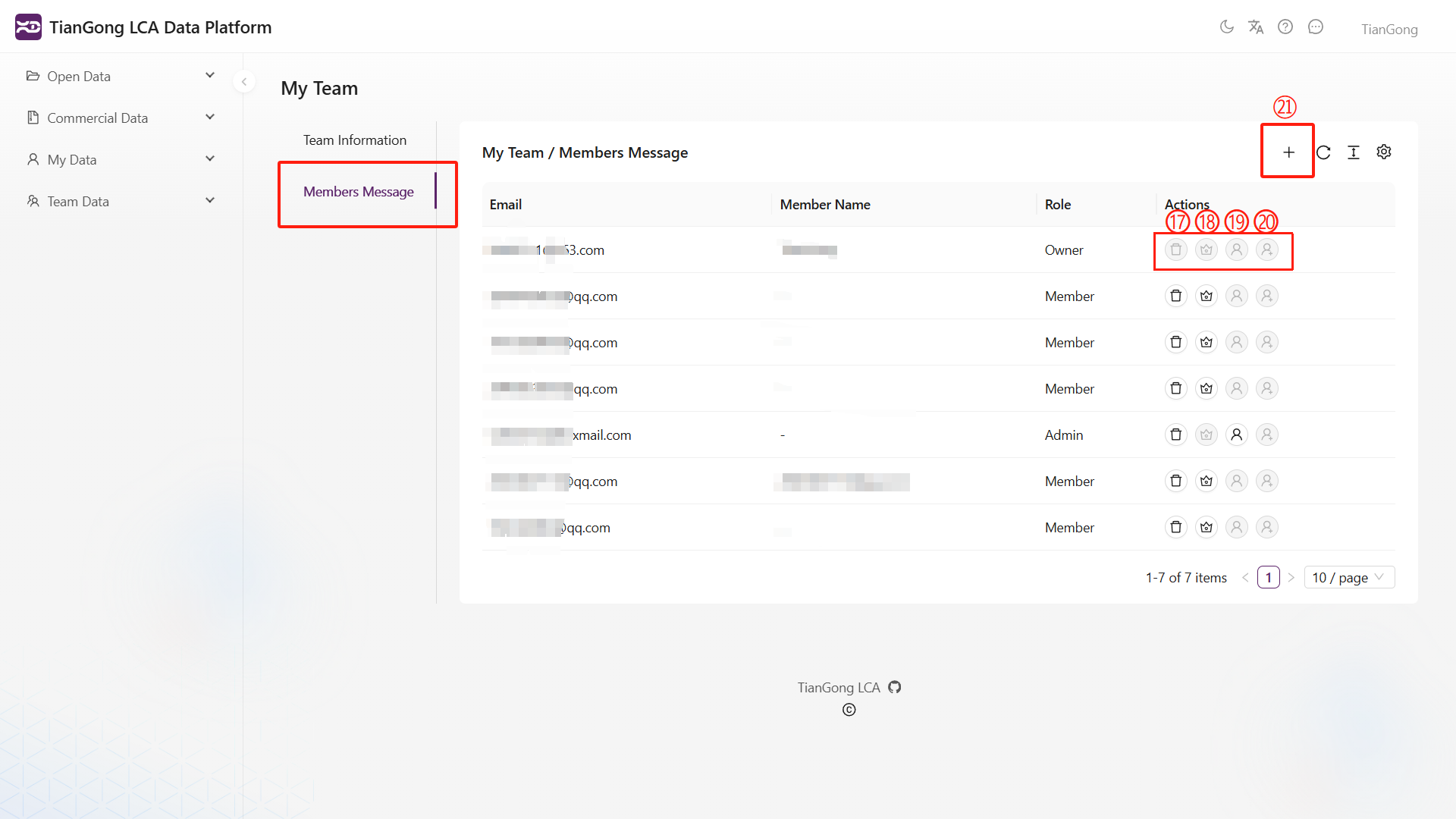
Innerhalb von Mein Team können autorisierte Nutzer:
- Mitglied einladen / Einladung erneut senden
- Als Administrator festlegen / Als Mitglied festlegen
- Mitglied entfernen
Zu Rollengrenzen und den zugehörigen Datenzugriffsregeln siehe Teamfunktionen und Berechtigungen und Datenräume.