Anleitung zur Datennutzung
Öffentliche Daten ohne Anmeldung lesen
Im öffentlichen TianGong-LCA-Datenkatalog können Sie ohne Konto Prozess- und Flussdatensätze durchsuchen oder nach Region und Quelle suchen. Öffnen Sie eine genaue Version, um Beschreibung, Geltungsbereich, Quellen und Lizenz zu prüfen. Austauschmengen und LCIA-Ergebnisse eines Prozesses werden nur angezeigt, soweit diese Version sie öffentlich bereitstellt.
Das TianGong Life Cycle Data Network (LCDN) ist ein Veröffentlichungs- und Verteilungspunkt für Datenbanken im ILCD-Format. Prüfen Sie am Datenknoten die verfügbaren Datensätze, Versionen und Zugangsbedingungen und beachten Sie beim Abruf und bei der Nutzung die jeweilige Lizenz.
Die folgenden Schritte finden auf der TianGong-LCA-Plattform statt und erfordern eine Anmeldung.
Daten ansehen
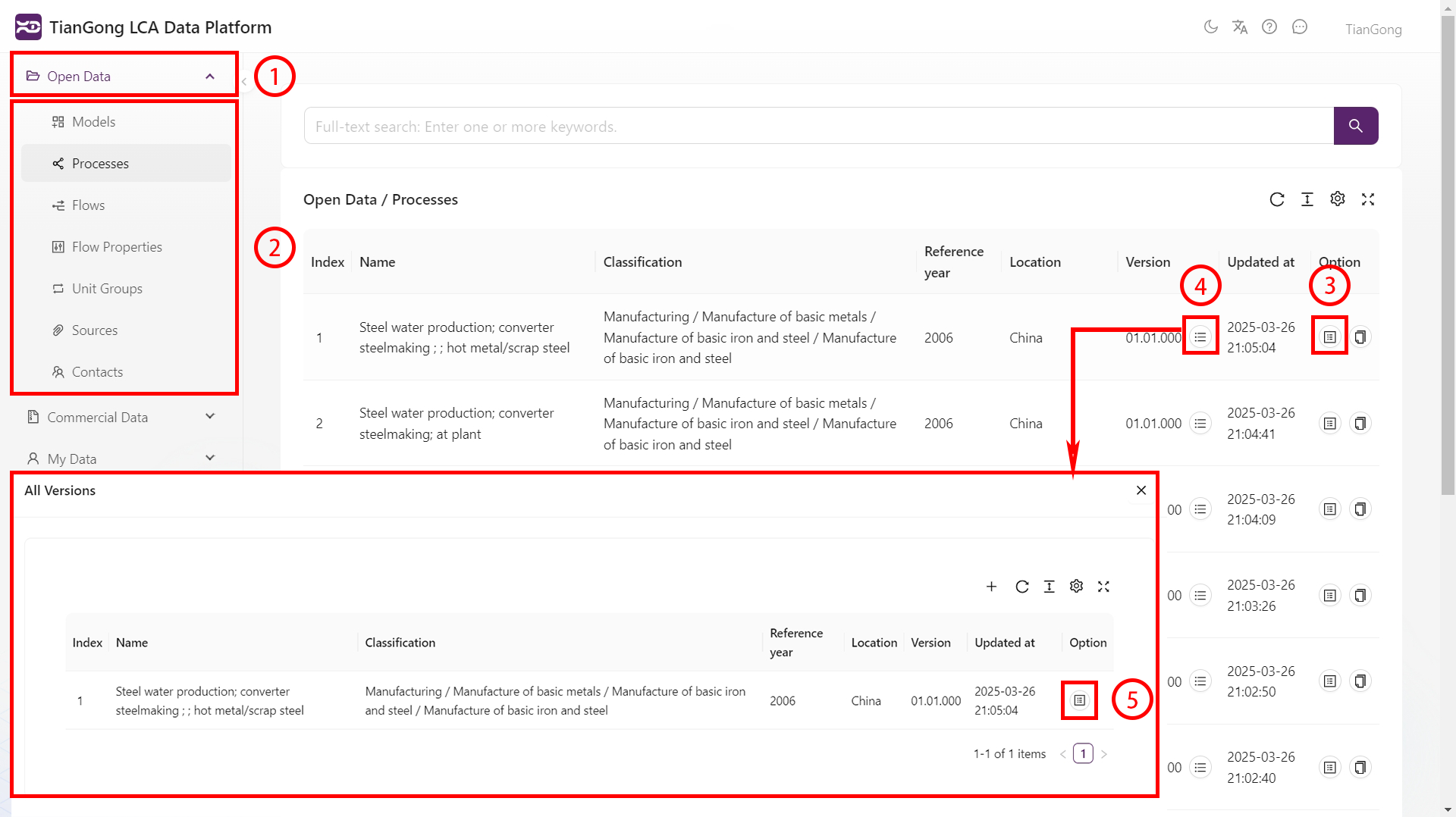
- Datenpanel öffnen: Suchen Sie die linke Navigationsleiste und klicken Sie auf „Offene Daten" oder „Kommerzielle Daten", um die Datenverwaltungsoberfläche zu aktivieren.
- Prozessverzeichnis navigieren: Wählen Sie Zieleinträge in der hierarchischen Liste, um zum entsprechenden Datenraum zu springen.
- Datendetails ansehen: Datenlisten und Suchergebnisse zeigen standardmäßig die zuletzt sichtbare Version je Datensatz-ID. Klicken Sie in der Datenliste rechts auf „Ansehen", um umfassende Informationen zu erhalten, einschließlich:
- Geografische Koordinaten
- Zeitstempelbereiche
- Systemgrenzen
- Eingabe-/Ausgabe-Inventare
- Branchen- und Produktklassifikationen
- Referenz: CIFA-Leitfaden Kapitel 6 Anhang
- Versionshistorie ansehen: Klicken Sie in der Datensatzliste auf „Alle Versionen", um auf jede historische Version dieses Datensatzes zuzugreifen.
- Historische Daten ansehen: Klicken Sie neben bestimmten Versionen auf „Ansehen", um detaillierte historische Daten zu sehen. Unterstützt eine Seite die Versionsauswahl, wählen Sie die Zielversion aus und bestätigen Sie.
- Basiskonfiguration in Meine Daten einsehen: Einheitengruppen und Flusseigenschaften unterstützen Suche, Filter, Referenzsuche, Alle Versionen und Export, damit Sie bestehende Datensätze prüfen können. Normale Nutzer sehen dort keine Pflegeaktionen wie Version erstellen.
- Dieselbe Datensatz-ID fortführen: Um aus einer historischen Version eine neue Version zu erstellen, wählen Sie die Quellversion unter Alle Versionen und klicken Sie auf Version erstellen. Das Formular zeigt „Die neue Version wird automatisch generiert", und das System vergibt beim Speichern die nächste Versionsnummer. Benötigen Sie stattdessen eine unabhängig bearbeitbare Kopie, nutzen Sie Daten kopieren. Für Neue-Version-, Kopier- oder sonstige Pflegearbeiten an Einheitengruppen und Flusseigenschaften wenden Sie sich an einen Systemadministrator.
Daten zitieren
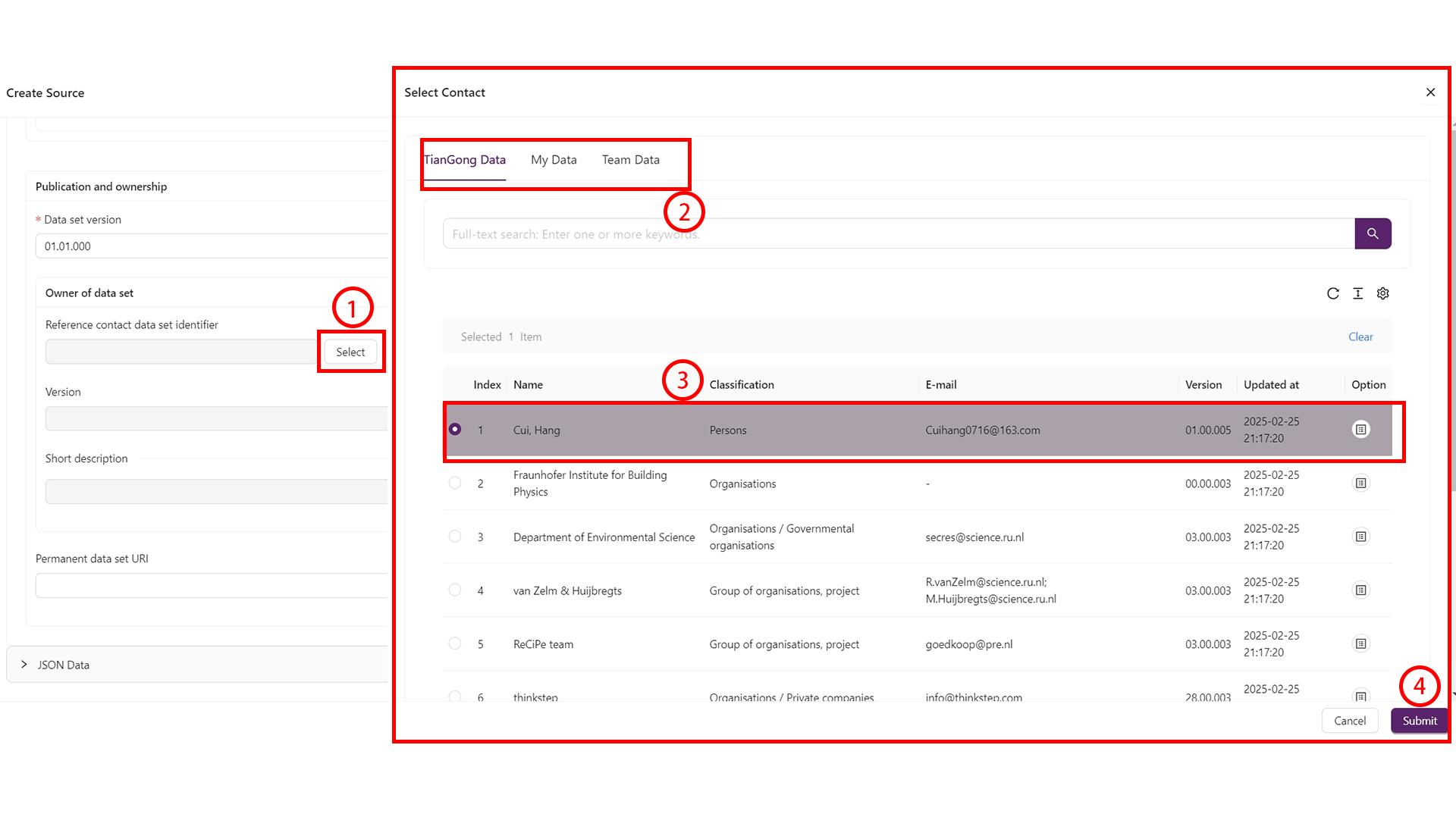
- Auswahlfenster öffnen: Klicken Sie neben dem Inhalt, den Sie zitieren möchten, auf „Auswählen", um das Informationsfeld zu öffnen.
- Kategorien wechseln: Nutzen Sie die obere Navigationsleiste, um andere Datenkategorien auszuwählen.
- Daten auswählen: Aktivieren Sie die Kontrollkästchen der Zielinformationen (ausgewählte Zeilen werden lila hervorgehoben). Um eine historische Version zu zitieren, öffnen Sie zuerst „Alle Versionen" und wählen die Zielversion. Einheitengruppen und Flusseigenschaften in Meine Daten unterstützen ebenfalls die Referenzsuche zum Auffinden von Beziehungen — unter denselben Datenraum-, Team- und Berechtigungsbeschränkungen.
- Änderungen speichern: Klicken Sie unten auf der Bearbeitungsseite auf „Speichern", um zum vorherigen Feld zurückzukehren.
Wichtig: Kommerzielle Daten können nicht zitiert werden
Daten kopieren
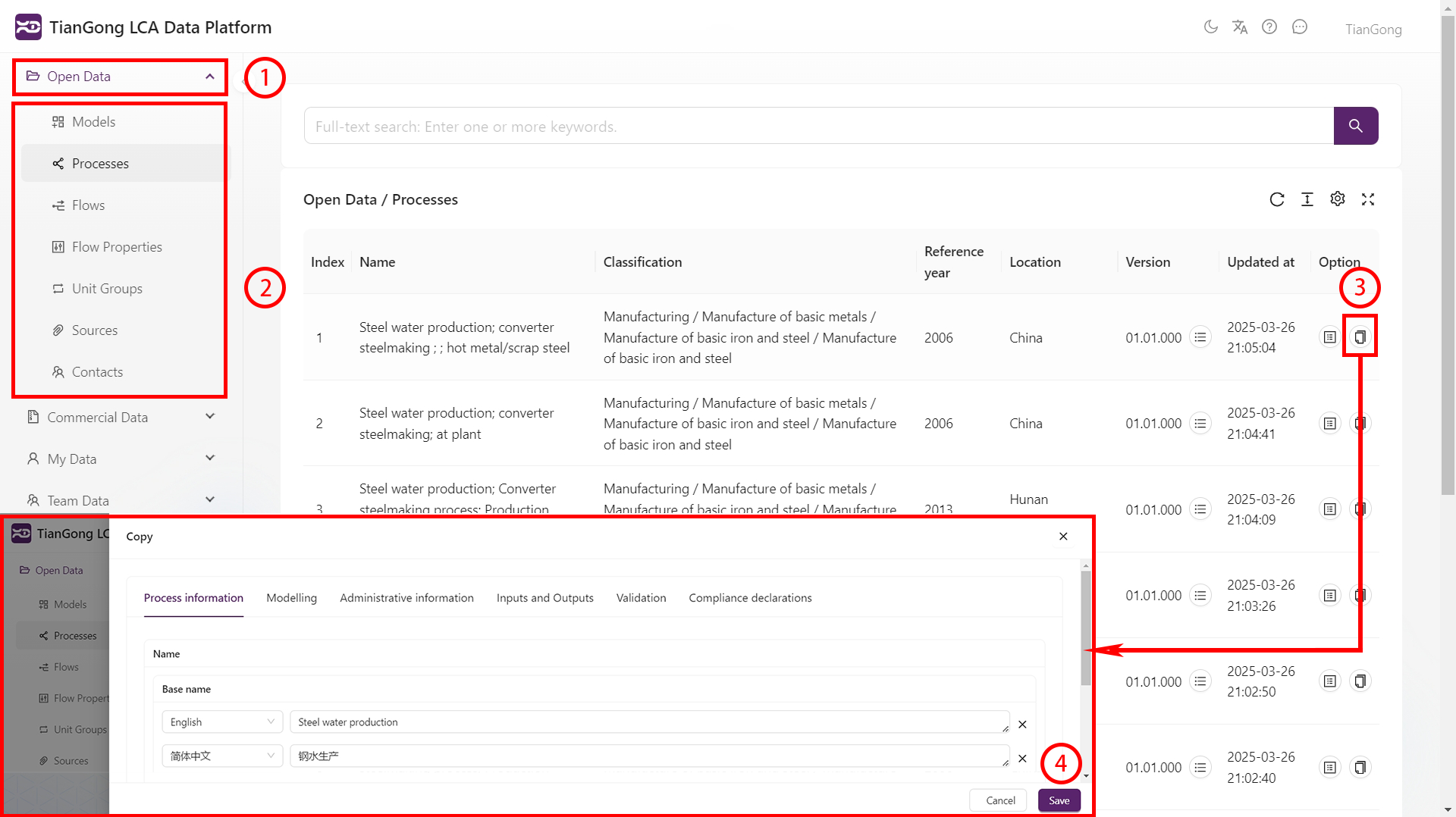
- Datenpanel öffnen: Suchen Sie die linke Navigationsleiste und klicken Sie auf „Offene Daten" oder „Kommerzielle Daten".
- Prozessverzeichnis navigieren: Wählen Sie Zieleinträge in der hierarchischen Liste.
- Kopier-Oberfläche öffnen: Klicken Sie auf „Daten kopieren", um die Kopierseite zu öffnen.
- Änderungen speichern: Klicken Sie auf „Speichern", um den Kopiervorgang zu bestätigen.
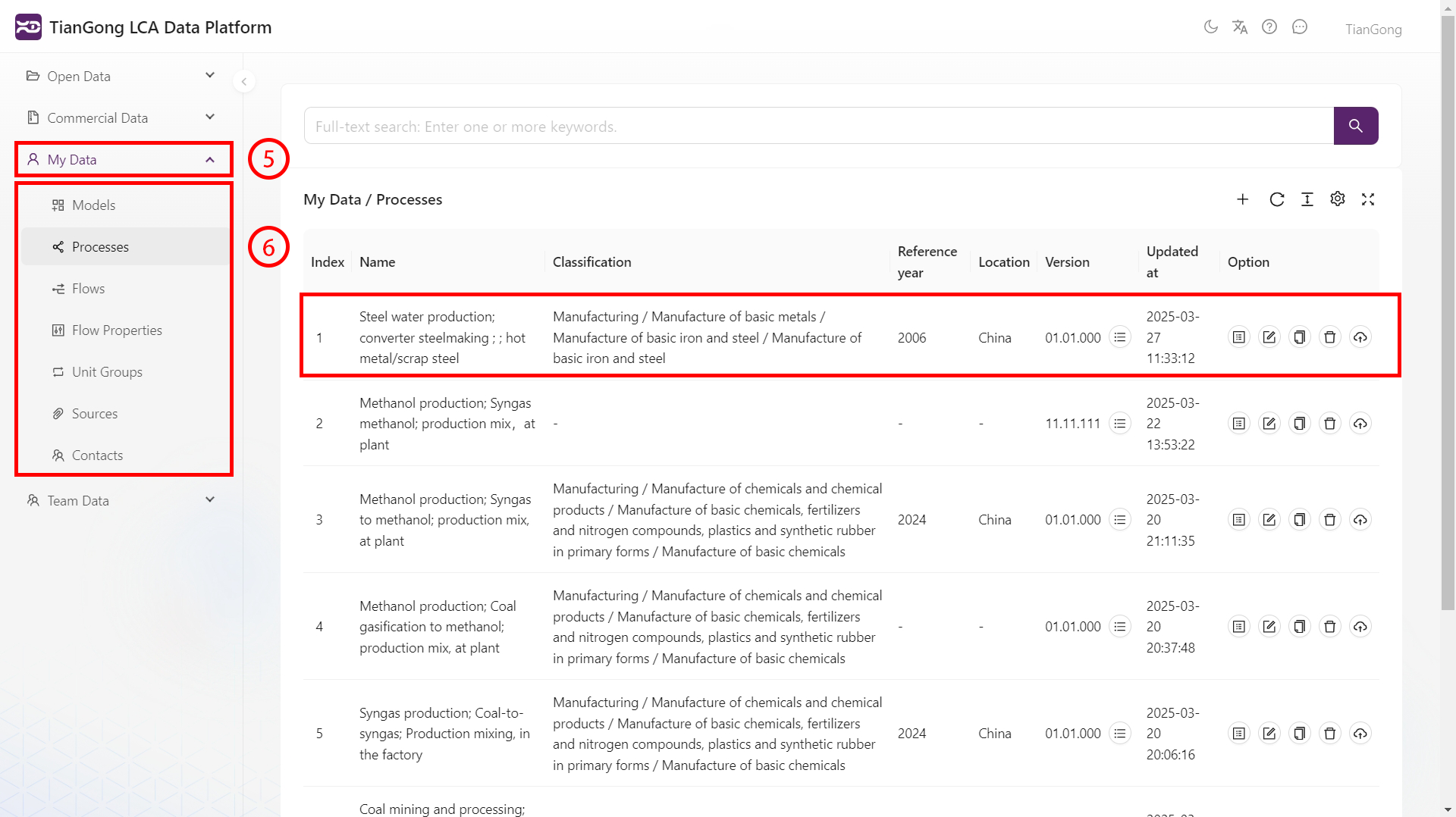
- Kopierte Daten aufrufen: Gehen Sie in der linken Seitenleiste zu „Meine Daten" und wählen Sie den Zieleintrag, um Ihre kopierten Daten zu sehen (die bearbeitet werden können — siehe Anleitung Meine Daten).