TIDAS ZIP 导入、导出与任务中心
平台当前提供了面向终端用户的 TIDAS ZIP 数据包工作流。相关入口都位于顶部全局工具条,而不 是在某一个数据列表页内部。
如果您只需要接口方式,请阅读 TIDAS 数据包导入 API。 本文主要说明网页端的交互流程。
需要在上传前从 EcoSpold、openLCA、SimaPro 或 ILCD/eILCD 准备并校验 TIDAS 包时,请使用已发布
的 Rust tidas 0.1.3 命令行工具。它是独立的本地包工具,
不是网页端或 tiangong-lca 平台客户端的别名。
入口位置
顶部工具条中与数据包相关的三个入口分别是:
- 导入 TIDAS ZIP 数据包
- 导出 TIDAS ZIP 数据包
- 任务中心
建议先了解 按键功能介绍 中的顶部控件地图,再回来执行具体操作。
导入 TIDAS ZIP 数据包
适用场景
- 将外部整理好的 TIDAS 数据包整体导入当前系统
- 批量迁移流程、模型、流及其依赖对象
- 对接其他支持 TIDAS 结构的工具链
基本规则
- 只支持上传 一个
.zip文件 - 非 ZIP 文件会被系统直接拒绝
- 导入前系统会执行结构校验、引用校验和冲突检查
- 校验范围覆盖 TIDAS JSON;当数据包包含 eILCD/ILCD XML 时,也会根据随包提供的 schema 校验 XML
- 含 CAS 号的流数据会校验 CAS 号校验位,格式正确但校验位错误也会被报告为校验问题
导入步骤
- 点击顶部工具条中的导入 TIDAS ZIP 数据包。
- 在弹窗中拖拽或选择一个
.zip文件。 - 点击导入。
- 等待系统完成校验并返回结果。
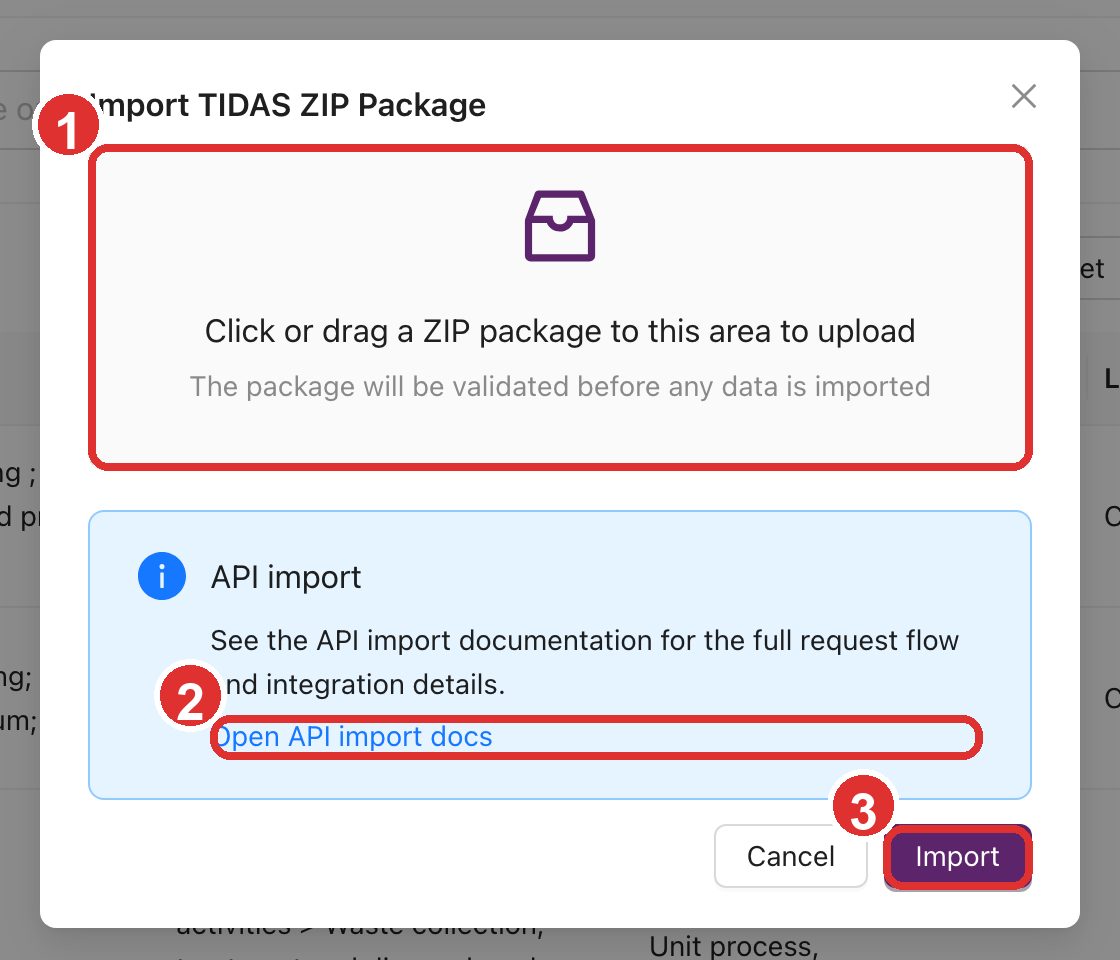
图中 1 为 ZIP 上传区,2 为 API 导入文档入口,3 为正式提交导入的按钮。
可能出现的结果
导入成功
系统会提示导入成功,数据会直接写入当前环境。
成功但跳过部分开放数据
如果 ZIP 中包含不应重复导入的开放数据,系统会提示“部分开放数据已跳过”。这通常表示导入 已完成,但系统没有重复写入已有开放数据。
因校验问题被阻止
如果结构、引用或字段完整性存在问题,系统会弹出校验问题提示,阻止导入继续进行。 常见原因包括 schema 不匹配、引用缺失、eILCD/ILCD XML 不符合随包 schema,或 CAS 号校验位错误。
因冲突被拒绝
如果数据包中的对象与当前环境存在不可直接合并的冲突,系统会弹出冲突提示,要求先处理差异。
如何排查失败
导入相关弹窗通常支持下载 JSON 报告。这个报告是最重要的排查材料,建议优先查看:
- 哪些对象校验失败
- 哪些引用找不到
- 是否存在 CAS 号校验位错误
- 哪些对象与当前环境冲突
- 哪些开放数据被系统跳过
使用 tidas 从外部格式准备 ZIP
tidas import 支持 EcoSpold1、EcoSpold2、SimaPro CSV、openLCA JSON-LD、openLCA process
XLSX 和 ILCD/eILCD 输入。下面的流程会生成 TIDAS 包目录并执行原生校验:
tidas import ./source-package.zip \
  --output ./prepared \
  --target tidas \
  --write-mapping \
  --format json

tidas validate ./prepared/tidas \
  --input-format tidas-json \
  --issues ./prepared/validation-issues.jsonl \
  --format json
导入命令会自动检测受支持的来源格式;输入有歧义时可用 --from-format 明确指定。.zolca
文件会被拒绝,请先从 openLCA 导出为支持的交换格式。
准备上传文件时,应让 TIDAS 包内容位于 ZIP 根目录。Linux/macOS 示例:
(cd ./prepared/tidas && zip -r ../../prepared-tidas.zip .)
Windows PowerShell 示例:
Compress-Archive -Path .\prepared\tidas\* -DestinationPath .\prepared-tidas.zip
随后在网页端选择 prepared-tidas.zip。压缩前请先确认 tidas validate 返回退出码 0;
退出码 2 表示命令已完成但发现数据问题,不应忽略。
导入前还建议检查 tidas 生成的报告与审查文件:
- EcoSpold1 / EcoSpold2 转换会尽量保留来源过程、流、交换编号、分类、地理位置、CAS 号和数值文本;无法安全写入正式字段的来源信息会保存在 TIDAS import trace 中。
- openLCA JSON-LD 转换会把可解析的
defaultProvider关系生成候选生命周期模型,并把无法直接映射的来源元数据保留为 trace,便于后续人工核对。 - 对于 openLCA / USLCI 中按
Occupation, ...或Transformation, from|to ...命名的土地利用流,tidas import会写成Land use下的 elementary flow,而不是产品流占位分类;原始来源类型和分类仍会保存在 trace 中,便于审查。 - openLCA JSON-LD 交换量会按每个流的参考流属性基准单位进行换算;原始数量和单位会保留在来源信息中。若
import-report.json或issues.jsonl提示存在无法换算的交换量,请先核对来源单位组、流属性和参考单位,再决定是否导入。 - 默认会写出
process-bundles/<process_uuid>/子目录,便于下游按单个过程处理依赖对象;如不需要,可在导入命令中加入--no-process-bundles。 - 专家审查用 mapping CSV 默认不会生成。需要逐字段复核时,使用
--write-mapping;成功后会生成mapping.csv.gz,用于检查正式字段、trace-only 字段、占位字段和生成字段。 import-report.json是导入操作报告,issues.jsonl是完整问题流。请把它们和可选的mapping.csv.gz一起检查,不要只看终端摘要。- 若报告中出现 schema、引用、CAS 或分类问题,应先回到来源数据或转换配置中修正,再重新生成 ZIP。
如果您需要做自动化导入、重复执行或更细粒度的错误处理,建议改用 TIDAS 数据包导入 API。
导出 TIDAS ZIP 数据包
基本行为
导出操作不是即时下载,而是会先创建一个后台导出任务。文件准备完成后,再到任务中心下载。
可选范围
不同角色可见的导出范围不同:
| 角色范围 | 可选项 |
|---|---|
| 普通用户 | 当前用户数据 |
| 系统管理员 / 系统所有者 | 当前用户数据、开放数据、当前用户数据 + 开放数据 |
导出步骤
- 点击顶部工具条中的导出 TIDAS ZIP 数据包。
- 选择导出范围。
- 点击导出。
- 系统提示任务已提交后,转到任务中心等待完成。
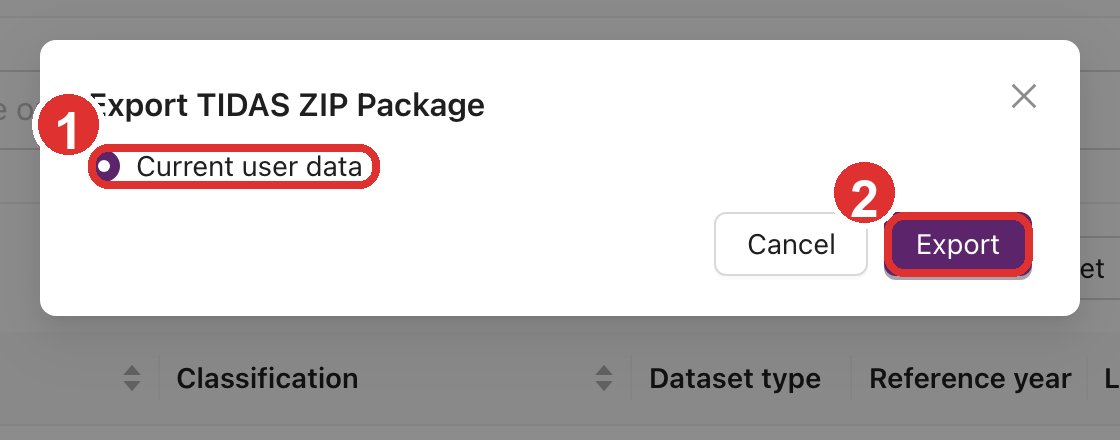
图中 1 为导出范围选择区,2 为提交导出任务的按钮。不同角色看到的范围选项可能不同。
什么时候去任务中心
提交导出后,系统不会立即返回 ZIP 文件,而是提示您到任务中心查看进度并下载结果。不要在导出 弹窗里反复重复提交。
任务中心
任务中心会显示什么
任务中心是顶部工具条中的全局后台任务面板,目前会汇总多类任务:
- LCA 任务
- TIDAS 导出任务
- TIDAS 导入任务
- 提交审核任务
导入弹窗仍会返回当前操作结果;当导入进入后台任务流时,任务中心会显示导入任务的校验、导入和报告阶段。
常见操作
在任务中心中,您通常可以执行:
- 清除已完成:清空已经完成的任务记录
- 下载:仅对已完成的 TIDAS 导出任务显示
- 详情:查看任务 ID、结果 ID、时间戳、文件名等元数据
- 诊断信息:查看失败原因、后端任务 ID 或请求上下文
- 查看:打开任务详情,确认进度、阶段和可执行动作
导出失败时要看什么
如果导出失败,先看任务详情和错误说明。一个常见场景是:
- 导出包体积过大,超出当前环境的大文件上传限制
此时应优先尝试:
- 缩小导出范围
- 分批导出
- 联系系统管理员确认是否允许大文件上传
什么时候使用网页端,什么时候使用 API
适合使用网页端:
- 单次手工导入或导出
- 需要先看校验结果再决定如何处理
- 希望由普通用户直接完成操作
适合使用 API:
- 需要自动化集成
- 需要在脚本中循环导入多个包
- 需要把校验与错误报告纳入外部流水线