过程分析工作区
TianGong LCA 现在提供了一个独立的过程分析工作区,用于在多个过程之间进行 LCIA 相关的 高级分析。
它与普通的 LCIA 计算与结果查看 不同:
LCIA页面更适合查看单个过程或单个模型的结果- 本页介绍的工作区更适合跨过程比较、分组和路径追踪
从哪里进入
当前入口位于:
- 打开我的数据 → 过程
- 在过程列表页工具栏中点击 LCA Analysis
该页面属于工作区内的高级入口,不一定直接出现在左侧导航菜单中。
公共输入区
进入分析页后,页面顶部会先要求您设置分析输入。所有分析标签都共享两组核心条件:
- 数据范围
- 过程搜索
数据范围
当前可选范围包括:
- 当前用户数据
- 开放数据
- 全部数据
建议按分析目标选择:
- 只想检查个人草稿时,用当前用户数据
- 想基于已发布数据做比较时,用开放数据。开放数据中的过程画像和 LCIA 明细会优先读取已发布的
LCIA 结果集;这些结果集由具备
data_product_manager权限的账号在数据处理工作区生成和发布, 只包含符合发布状态条件的输入过程。如果结果集尚不可用,页面会显示空结果或不可用提示,而不是临时 重新计算并发布结果。 - 想扩大候选范围时,再使用全部数据
过程搜索
过程搜索用于缩小候选过程数量。搜索条件会直接影响后续各标签页中的可选过程列表。
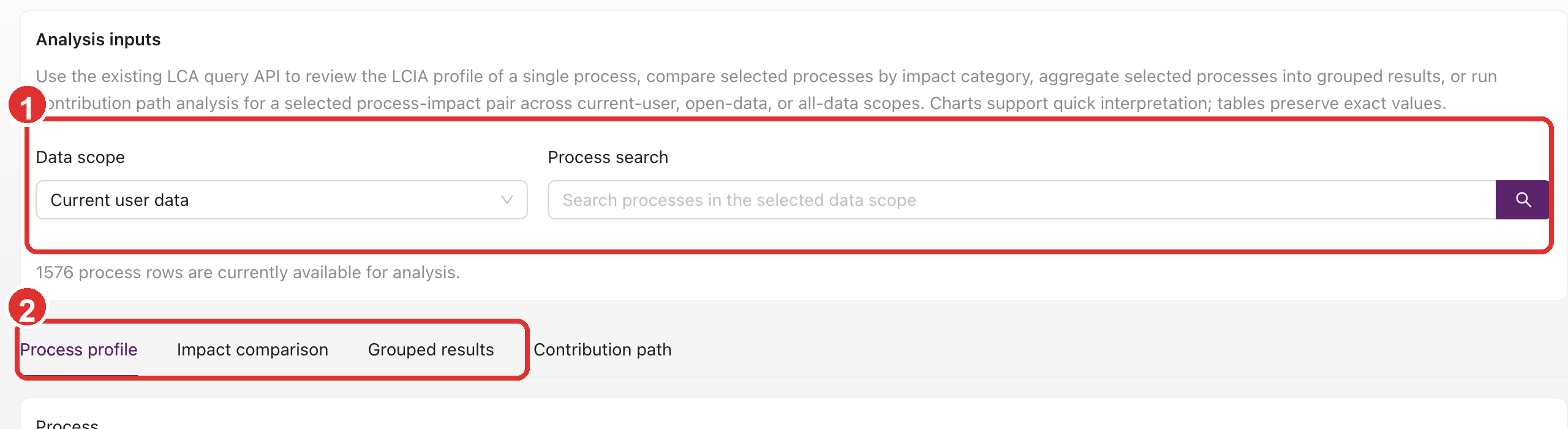
图中 1 为所有分析标签共享的公共输入区,2 为四个分析标签。建议先设定范围和候选过程,再
切换到具体分析页签执行计算。
标签一:过程画像
过程画像适合查看一个过程的 LCIA 影响轮廓。
过程画像的操作方式
- 选择一个过程
- 点击 Load profile
过程画像的结果内容
结果区域通常包括:
- 查询元信息,如
snapshot_id、result_id、来源、计算时间 - 当前选中过程的摘要
- Non-zero categories 统计
- Normalized profile chart
- 下方的影响类别明细表
如果您只想快速了解某个过程在各影响类别上的相对强弱,这个标签通常已经足够。
标签二:影响比较
影响比较用于在同一个影响类别下比较多个过程。
影响比较的操作方式
- 选择一个影响类别
- 在过程选择区勾选多个过程
- 点击 Run analysis
如需重选,可先点击 Clear selection。
影响比较的结果内容
该标签通常会给出:
- 比较过程数量
- 最高贡献项
- 绝对总量
- 比较图表
- 过程明细表
当您要比较多个候选过程哪一个环境影响更高时,应优先使用此标签。
标签三:分组结果
分组结果适合把多个过程按某种维度汇总后再比较。
可选分组维度
当前界面支持的分组方式包括:
- 地区
- 分类
- 数据集类型
- 团队
分组结果的操作方式
- 选择一个影响类别
- 选择一个 Group by 维度
- 勾选多个过程
- 点击 Run grouped analysis
分组结果的结果内容
结果通常包括:
- 分组数量
- 选中过程数量
- 最高贡献组
- 绝对总量
- Grouped ranking chart
- 分组明细表
这个标签适合回答“哪一类过程总体影响最大”之类的问题。
标签四:贡献路径
贡献路径用于从一个根过程出发,追踪影响沿过程网络展开的主要路径。
输入项
除了影响类别和根过程外,页面还支持调整以下参数:
- Amount
- Max depth
- Top-k children
- Cutoff share
- Max nodes
贡献路径的操作方式
- 选择一个影响类别
- 通过单选方式指定一个根过程
- 根据需要调整参数
- 点击 Run contribution path
贡献路径的结果内容
结果区域通常包括:
- 总影响
- 覆盖率
- 展开节点数
- 截断节点数
- 根过程与参数回显
- 直接贡献者图表
- Contribution path Sankey
- 下方的分支、节点或连接明细表
如果您的目标是理解“某个影响主要是沿哪些上游路径传递出来的”,应优先使用这一标签。
贡献路径基于当前求解快照中的 provider linking 结果展开。对于产品输入交换,exchange.location
可指定供应区域;如果没有显式位置,系统会使用消费过程的位置作为默认供应区域。存在多个可用
provider 时,如果消费过程和可供应同一产品流的 reference-output provider 处在同一 model_id,
系统会先把候选范围收窄到这个同模型子集;如果没有同模型 provider,才回到更宽的区域供应组合。
随后系统会在选定地理层级内按过程的年供应量或年产量分配份额,缺失或无效年量会使用默认
正权重。只有 quantitative reference output 会被视为可供应该产品流的 provider;同 flow_id 的
非 reference output 只作为诊断候选项记录。这个分配只改变上游供应者结构,不改变该输入交换的总
需求量。
与任务中心的关系
部分分析任务会触发后台求解。出现等待时,请留意顶部工具条中的任务中心:
- 任务中心会把 LCA 计算、TIDAS 导入/导出和提交审核等后台任务放在同一个面板中。
- 面板可按任务类型切换标签,并用进度条、状态标签和阶段信息说明当前进度;提交审核任务会显示排队、门禁运行、等待门禁、提交审核、已提交、阻断、过期、取消或异常等阶段。
- 点击 查看 或 详情 可以检查结果 ID、快照 ID、任务 ID、失败原因和诊断信息;提交审核失败时,请先查看门禁原因、
review_submit_job_id和 worker job 诊断,再决定是否重试。 - 如果同一个过程版本已经有提交审核门禁在运行,页面会提示稍后再试,避免重复创建后台任务。
- 已完成任务可清除;失败或取消的任务需要先查看详情,再决定是否重新运行相关分析或提交审核。
如果您正在处理 TIDAS 数据包,也可以参考 TIDAS ZIP 导入、导出与任务中心 中的任务中心说明。
什么时候不用这个工作区
以下场景通常不必进入过程分析工作区:
- 只看单个过程或单个模型的 LCIA 结果
- 只需要导出普通 JSON
- 只需要做数据审核或权限管理
这些需求分别更适合: