按键功能介绍
本文按使用场景归纳界面中的常用按钮,重点覆盖顶部全局控件、数据列表操作以及协作入口。 如果您要处理 TIDAS ZIP 数据包,请继续阅读 TIDAS ZIP 导入、导出与任务中心。
全国碳数据公开大屏
如果您收到或需要展示 /dashboard/national-carbon 链接,可以直接打开全国碳数据公开大屏。
该页面不在常规菜单中显示,也不要求先进入登录后的工作区。
大屏用于展示国家碳数据平台建设进展,包含总览、态势、成果、可计算与过程流拓扑视图。过程流拓扑视图用于查看过程和流的连接关系,可在球形 3D、展开 2D 和地理地图布局之间切换,并通过节点搜索、快速选择和缓存任务状态了解图谱是否已准备好。 它适合会议展示、公开看板或离线演示场景,不用于编辑数据。
顶部全局控件
用户登录后,右上角顶部工具条会长期显示一组全局控件。它们不属于某个单独页面,而是随 工作区一起出现。
控件顺序
从左到右通常包括:
- 导入 TIDAS ZIP 数据包
- 导出 TIDAS ZIP 数据包
- 任务中心
- 通知中心
- 浅色 / 深色模式切换
- 语言切换
- 文档入口
各控件作用
| 控件 | 作用 | 说明 |
|---|---|---|
| 导入 TIDAS ZIP 数据包 | 从 ZIP 包导入符合 TIDAS 结构的数据 | 仅支持 .zip,详细流程见 TIDAS ZIP 导入、导出与任务中心 |
| 导出 TIDAS ZIP 数据包 | 将当前可访问的数据打包导出 | 为异步任务,完成后到任务中心下载 |
| 任务中心 | 查看后台任务进度 | 汇总 LCA 分析任务和 TIDAS 导出任务 |
| 通知中心 | 查看团队、数据、问题通知 | 支持最近 3 天、7 天、30 天或全部时间筛选,详细说明见 通知中心 |
| 浅色 / 深色模式切换 | 调整界面主题 | 适合不同光照环境或个人偏好 |
| 语言切换 | 切换中文 / 英文界面 | 同时影响文档入口语言 |
| 文档入口 | 打开 TianGong LCA 文档站 | 中文界面默认打开中文文档,英文界面默认打开英文文档 |
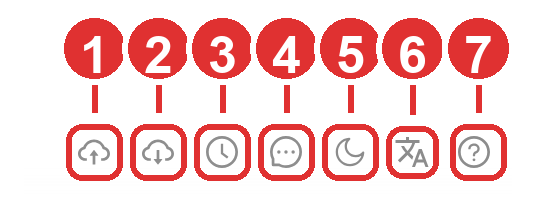
图中 1-7 依次对应:1 导入 TIDAS ZIP 数据包、2 导出 TIDAS ZIP 数据包、3 任务中心、
4 通知中心、5 浅色 / 深色模式切换、6 语言切换、7 文档入口。
通知中心
通知中心包含三个标签:
- 团队通知:如团队邀请等协作消息
- 数据通知:如审核相关提醒
- 问题通知:如平台中的问题或系统动态
首次打开对应标签后,系统会更新该类通知的已读时间。建议每日工作前查看一次,避免遗漏 待处理事项。更多处理方式见 通知中心。
头像菜单入口
点击右上角头像或用户名后,可看到与当前角色相关的菜单项:
- 账号信息
- 我的团队
- 审核管理:仅审核角色可见
- 系统管理:仅系统角色可见
- 退出登录
其中:
- 账号信息 对应 账号管理与 API Key
- 审核管理 对应 数据审核
- 系统管理 对应 系统管理工作区
数据列表视图
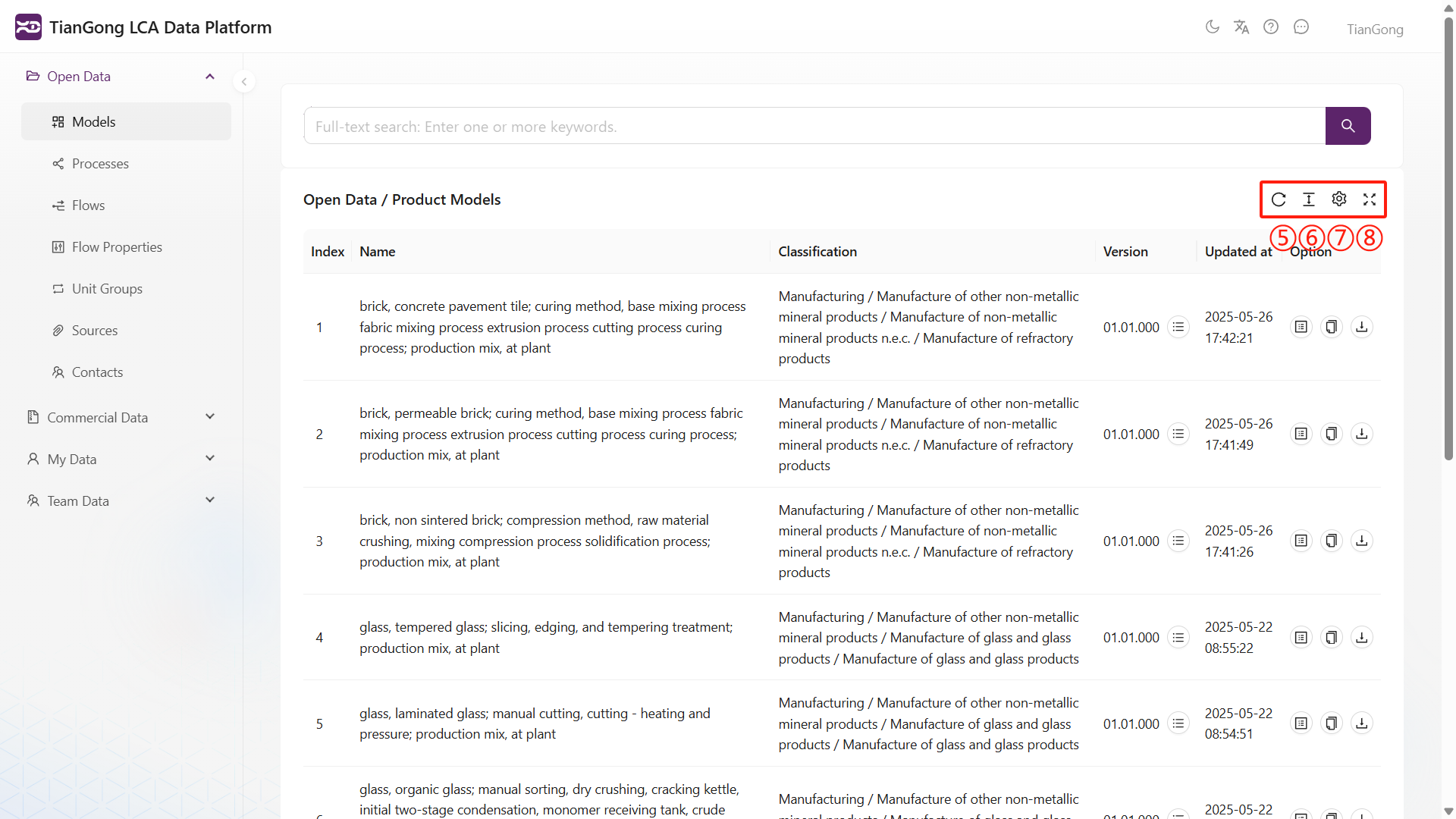
列表页右上角通常还会提供一组表格操作:
- 刷新:拉取最新数据状态
- 显示密度:在宽松 / 中等 / 紧凑之间切换表格行距
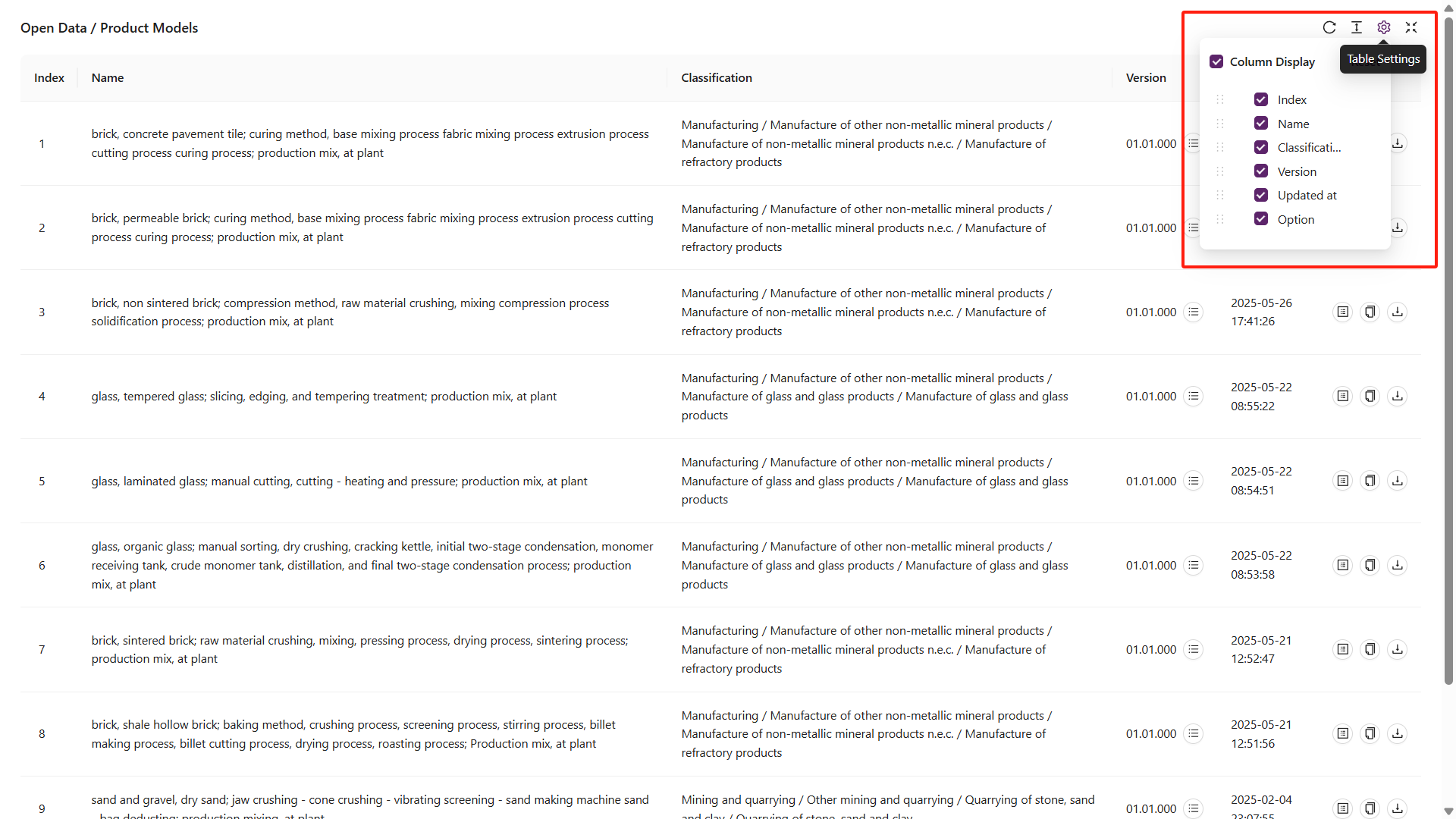
- 列设置:选择显示列并重置默认方案
- 全屏模式:隐藏侧边导航和搜索区,专注查看表格
全屏模式下可组合列设置,自由定制视图:
数据操作
列表级动作
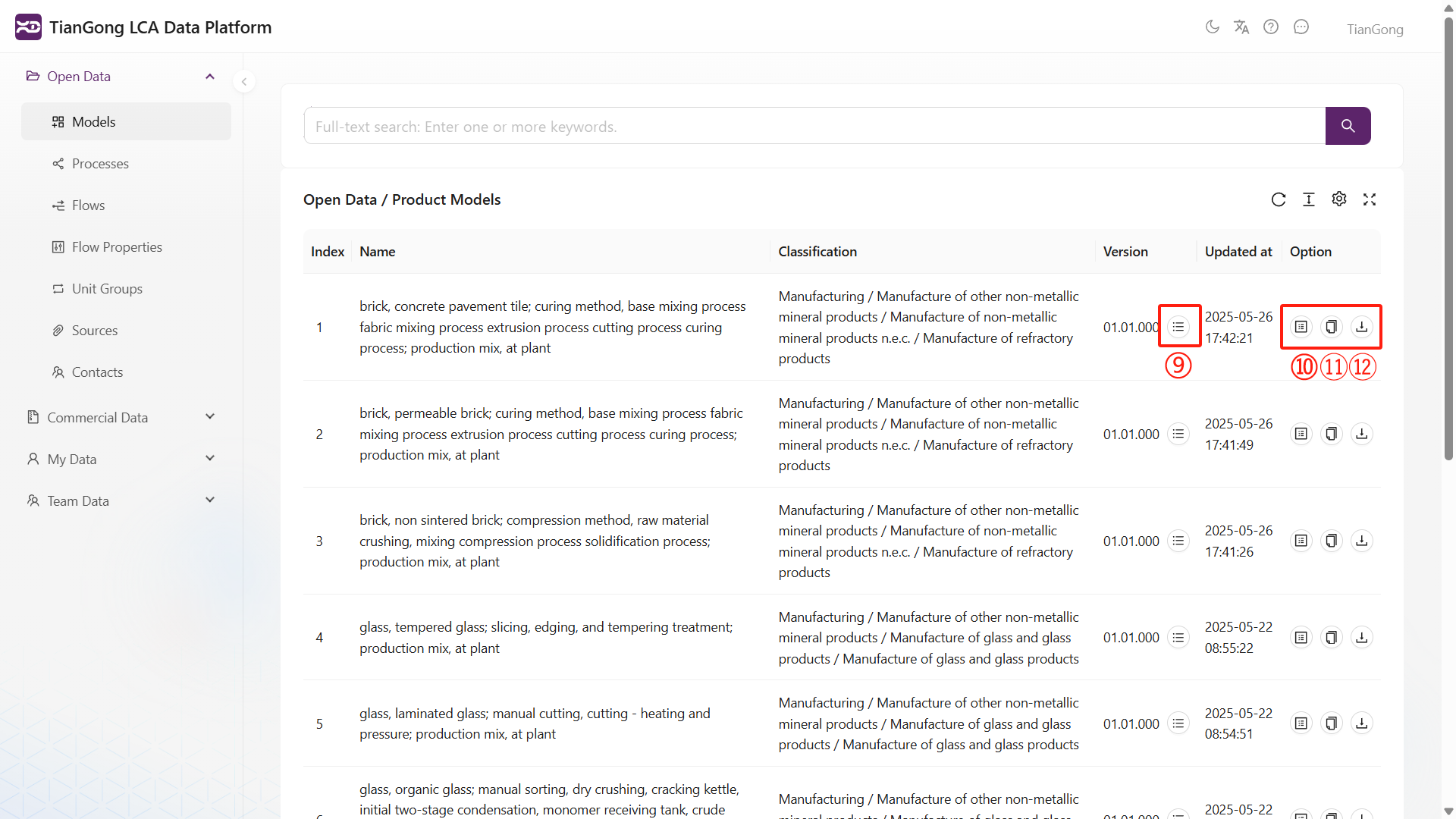
数据列表中的常见动作包括:
- 查看所有版本:回溯版本差异,并结合 数据审核 了解发布历史
- 查看详情(只读):检查原始字段与结构
- 复制:基于已有数据创建个人副本
- 导出 JSON:下载标准
.json文件,便于备份或系统对接
导出的 JSON 仍遵循 TIDAS 结构,请确保接收方系统可以识别对应字段。
我的数据专属动作
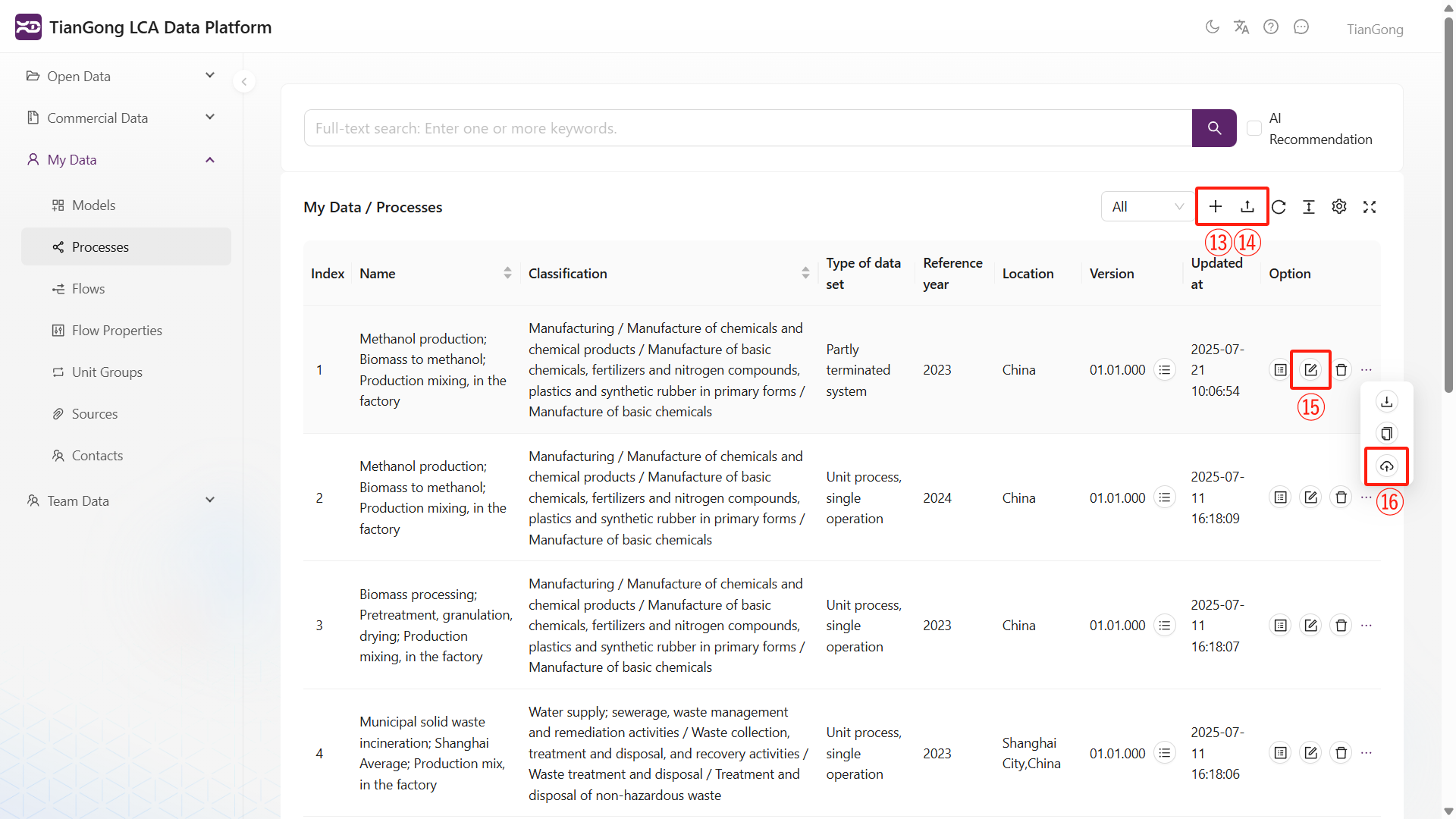
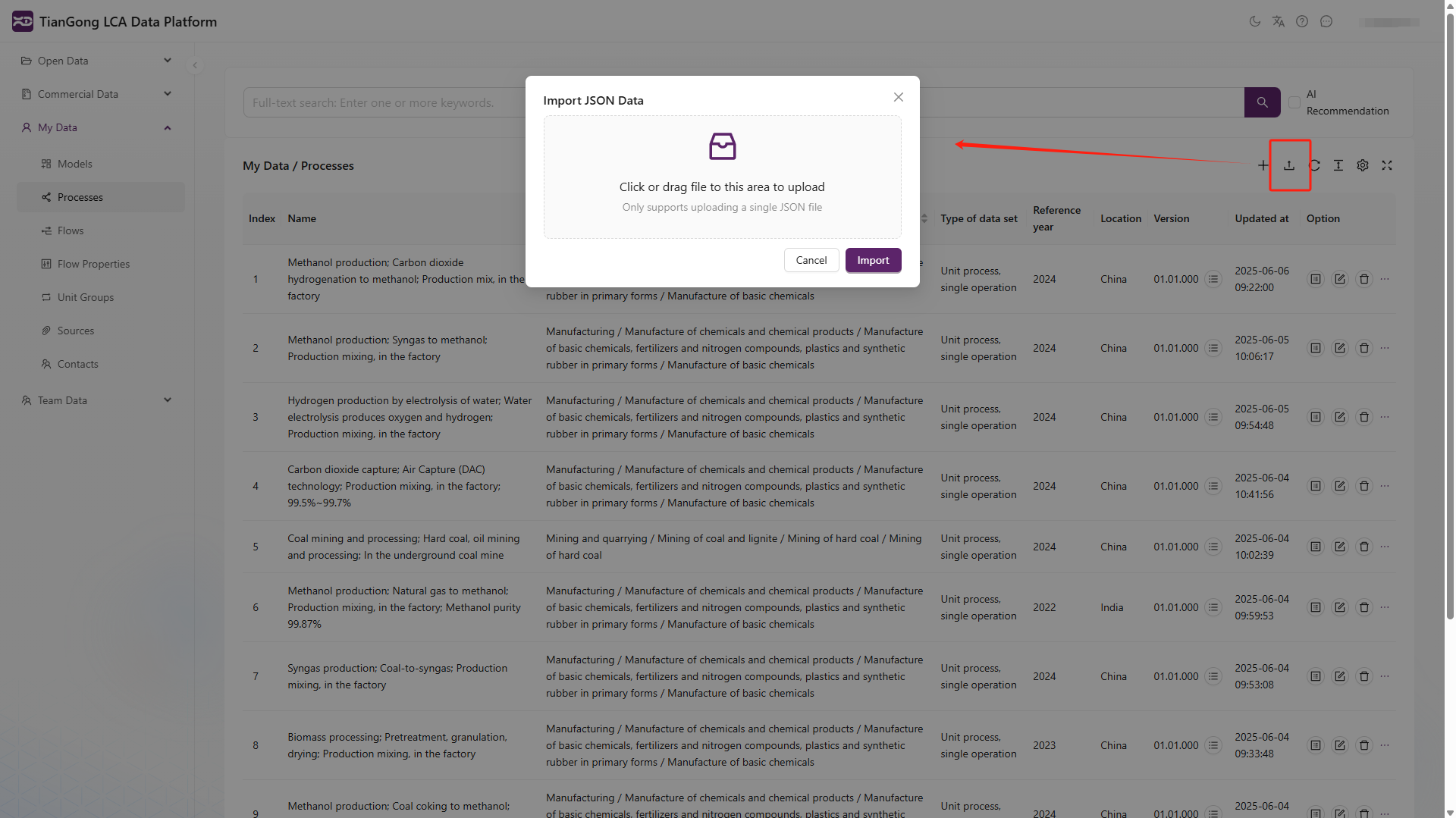
“我的数据”模块在列表右上角通常额外提供:
- 新增数据项:创建过程、模型、流等对象,详见 数据新建
- 导入:导入符合 TIDAS 结构的
.json文件 - 编辑:进入详情页修改字段
- 贡献给团队:将当前数据推送到团队空间
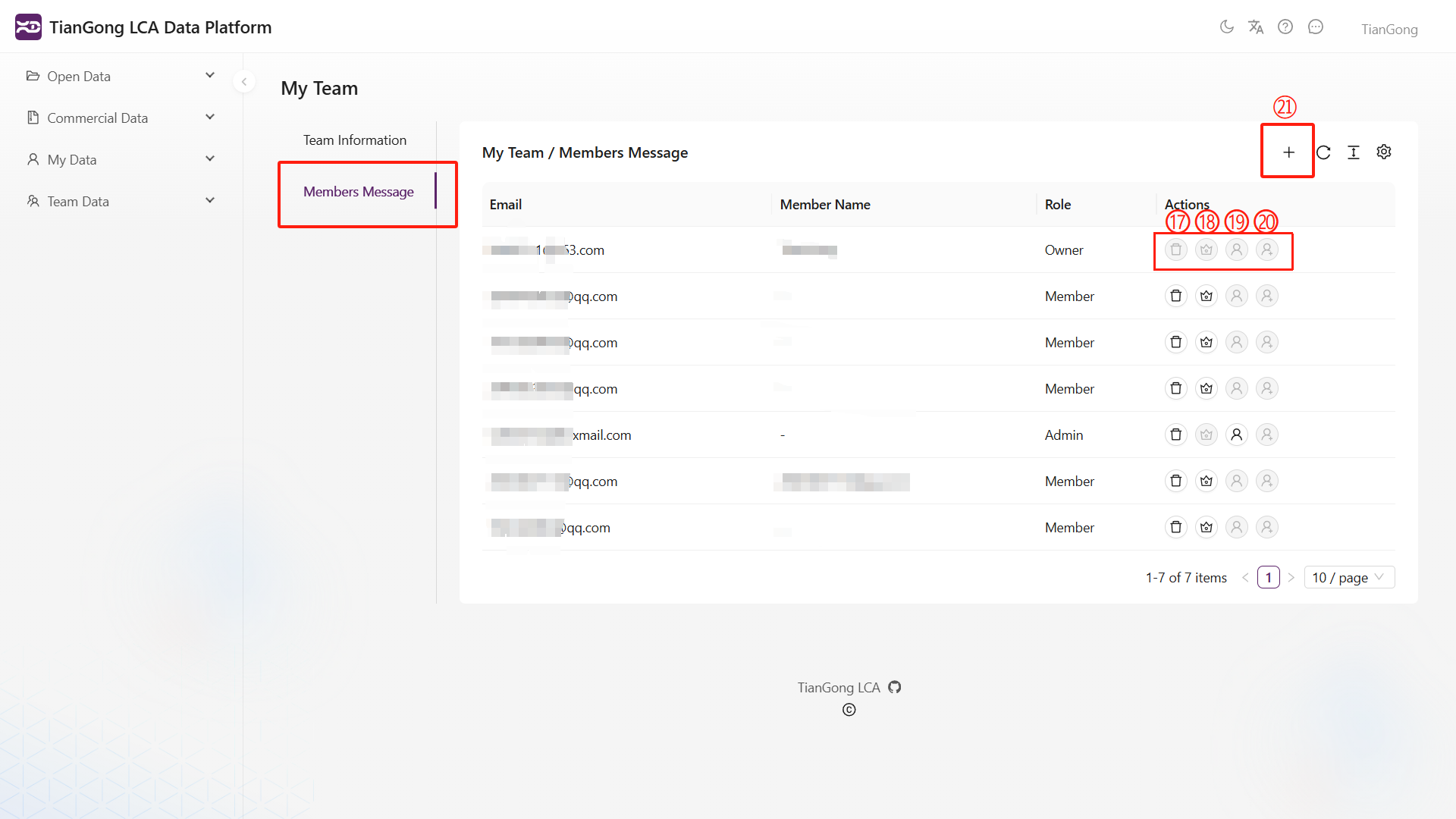
协作动作
团队管理动作
在“我的团队”界面,授权用户可执行:
- 邀请成员
- 重新邀请
- 设为管理员 / 设为成员
- 移除成员