

Fonctions d'équipe
Les espaces d'équipe centralisent les jeux de données partagés, appliquent les autorisations et fluidifient la collaboration. Cette page explique pourquoi les équipes comptent, comment en créer ou rejoindre une, et ce que chaque rôle peut faire.
Pourquoi utiliser des équipes ?
- Gestion centralisée : les propriétaires supervisent membres, jeux de données et avancement des revues en un seul endroit.
- Contrôle des autorisations : attribuez des rôles pour que seules les personnes autorisées puissent publier ou retirer des actifs.
- Collaboration efficace : les « Données d'équipe » partagées maintiennent tout le monde aligné sur les dernières versions.
Ouvrez Mon équipe dans la barre latérale pour consulter votre espace. Si vous ne faites pas encore partie d'une équipe, il vous sera proposé d'en créer une ou d'en rejoindre une.
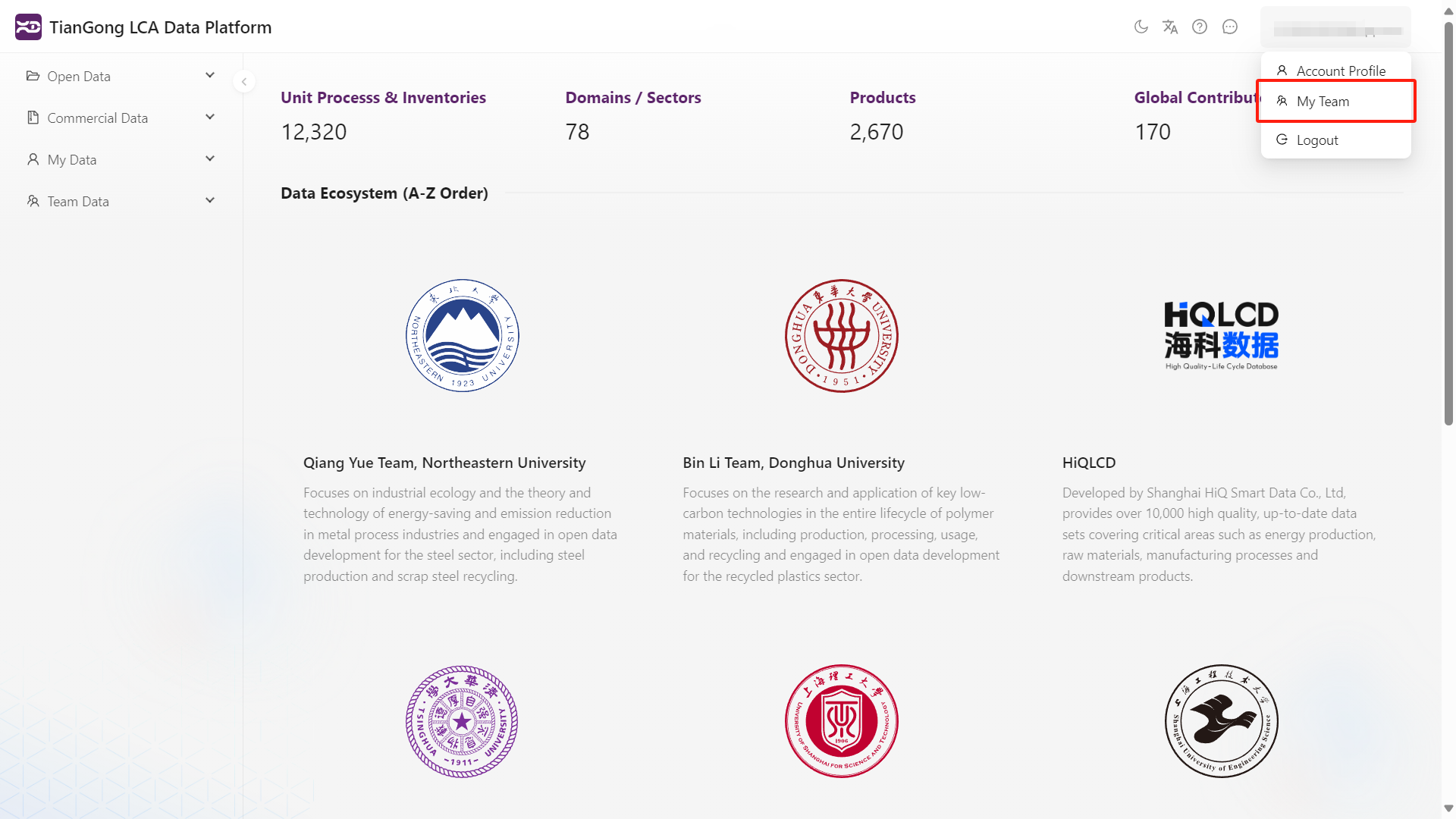
Créer ou rejoindre une équipe
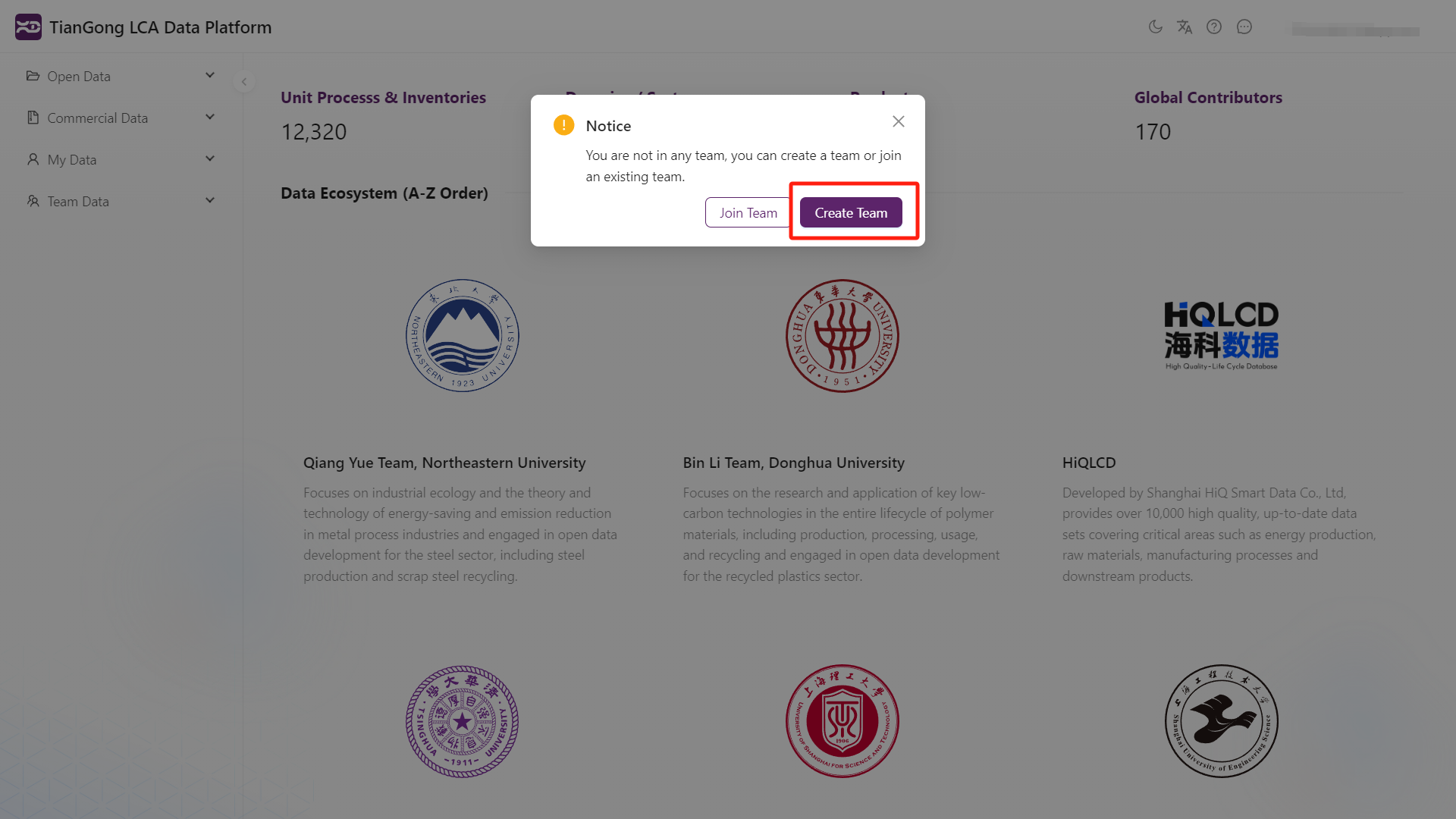
Créer une équipe
- Cliquez sur Créer une équipe.
- Renseignez un nom et une description. Publier les informations de l'équipe est désactivé par défaut ; activez-le uniquement si d'autres personnes doivent pouvoir contacter le propriétaire par e-mail.
- Pour demander l'affichage sur la page d'accueil, activez Demander l'affichage sur la page d'accueil et téléversez les logos clair et sombre de l'équipe. Des fichiers PNG ou SVG transparents sont recommandés afin que le logo reste net selon les thèmes.
- Confirmez pour devenir propriétaire de l'équipe.
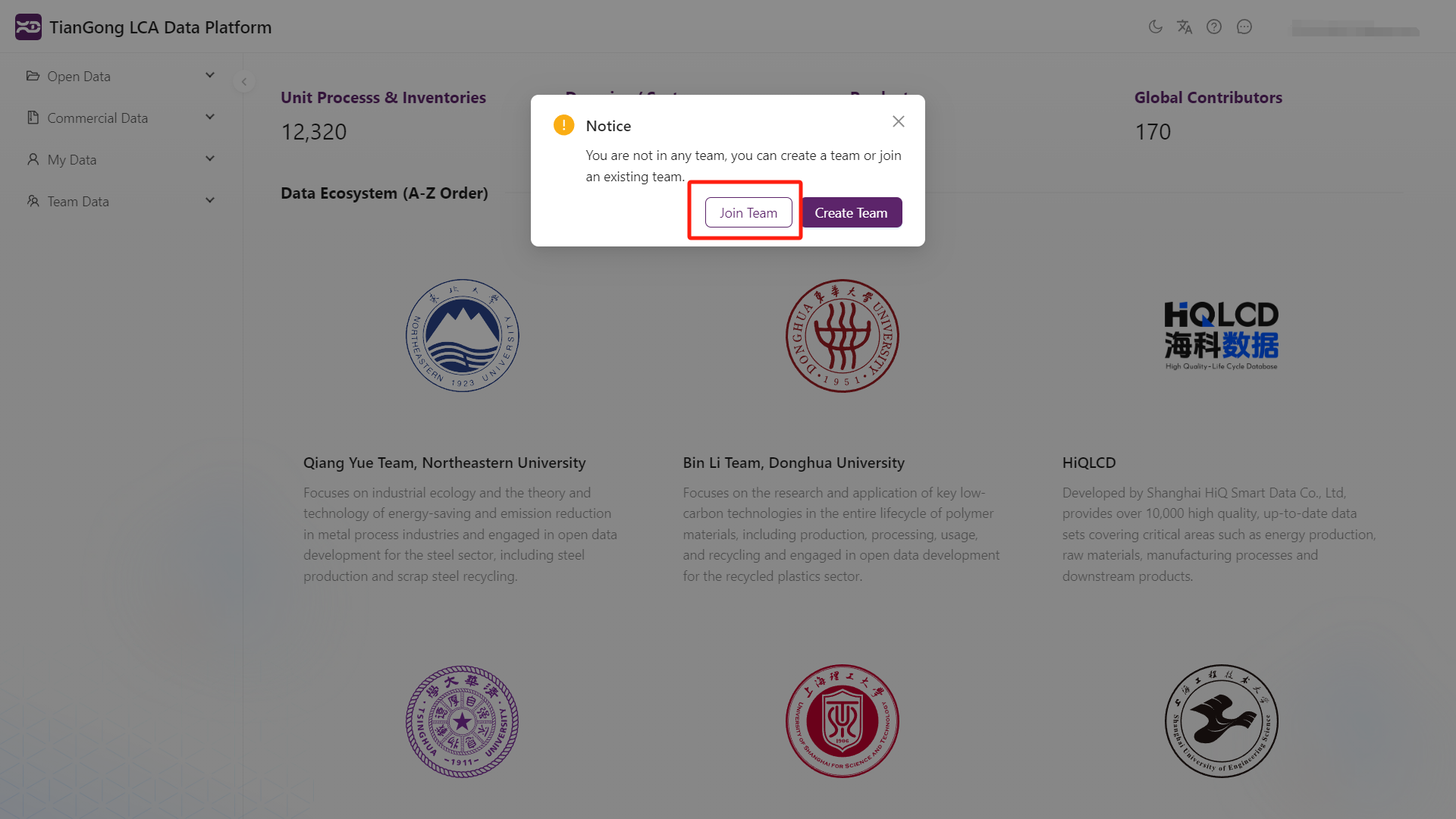
Rejoindre une équipe
- Utilisez Rejoindre une équipe pour rechercher des équipes existantes et consulter les coordonnées.
- Contactez le propriétaire ou l'administrateur pour demander une invitation.
- L'adhésion se fait uniquement sur invitation ; l'auto-inscription n'est pas prise en charge.
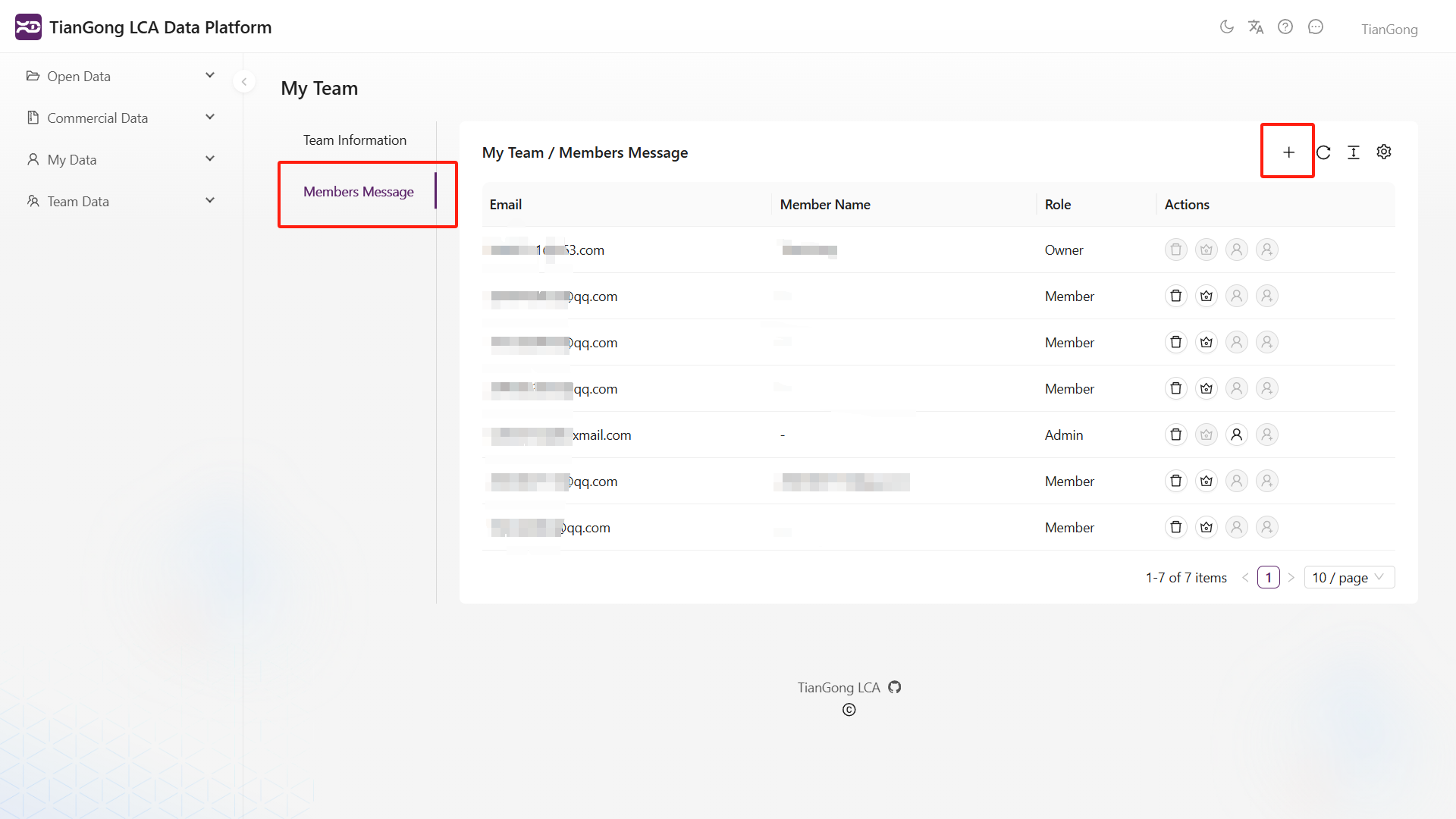
Workflow d'invitation
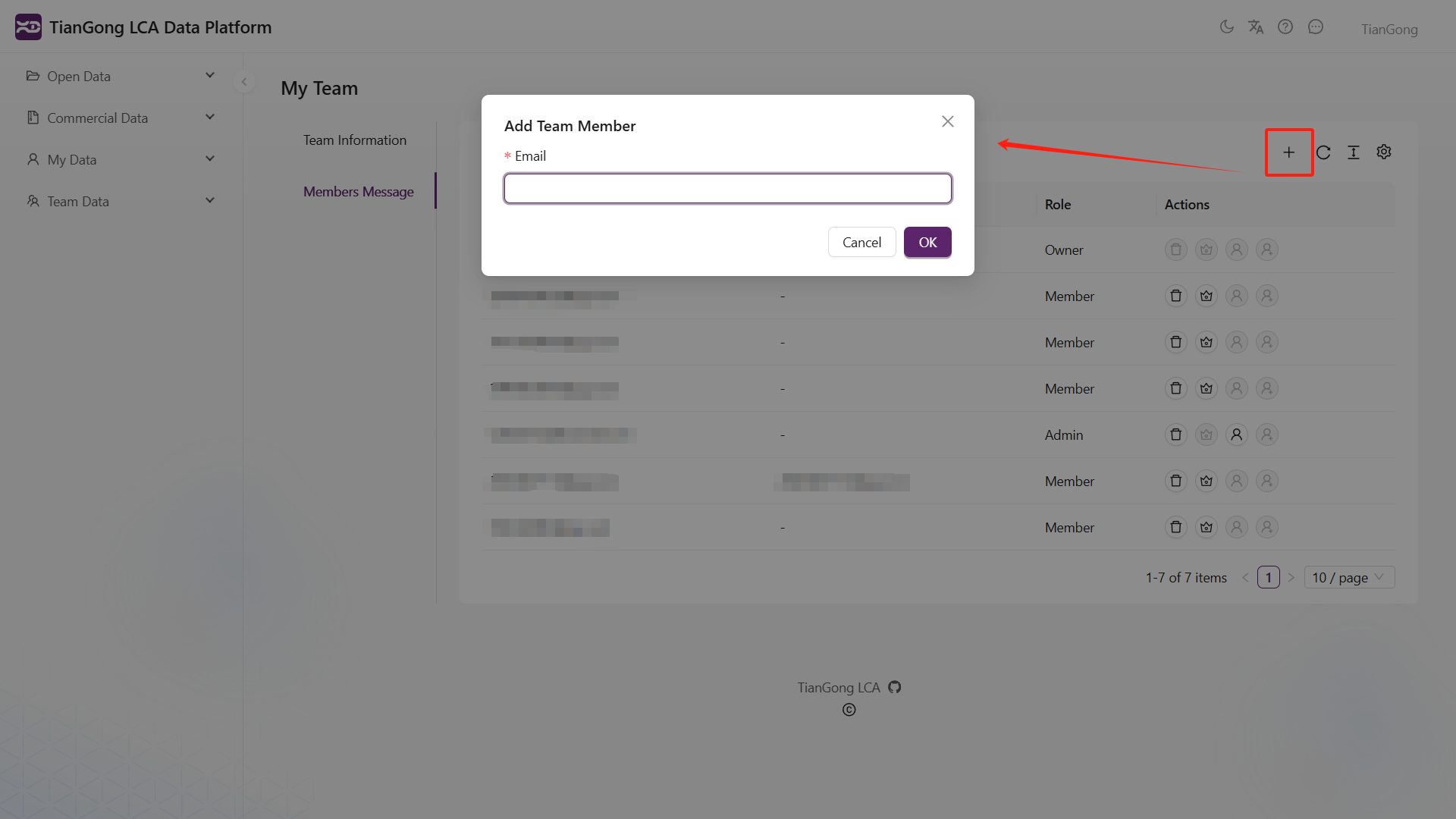
- Envoyer l'invitation : les propriétaires ou admins recherchent un nom d'utilisateur et envoient une invitation.
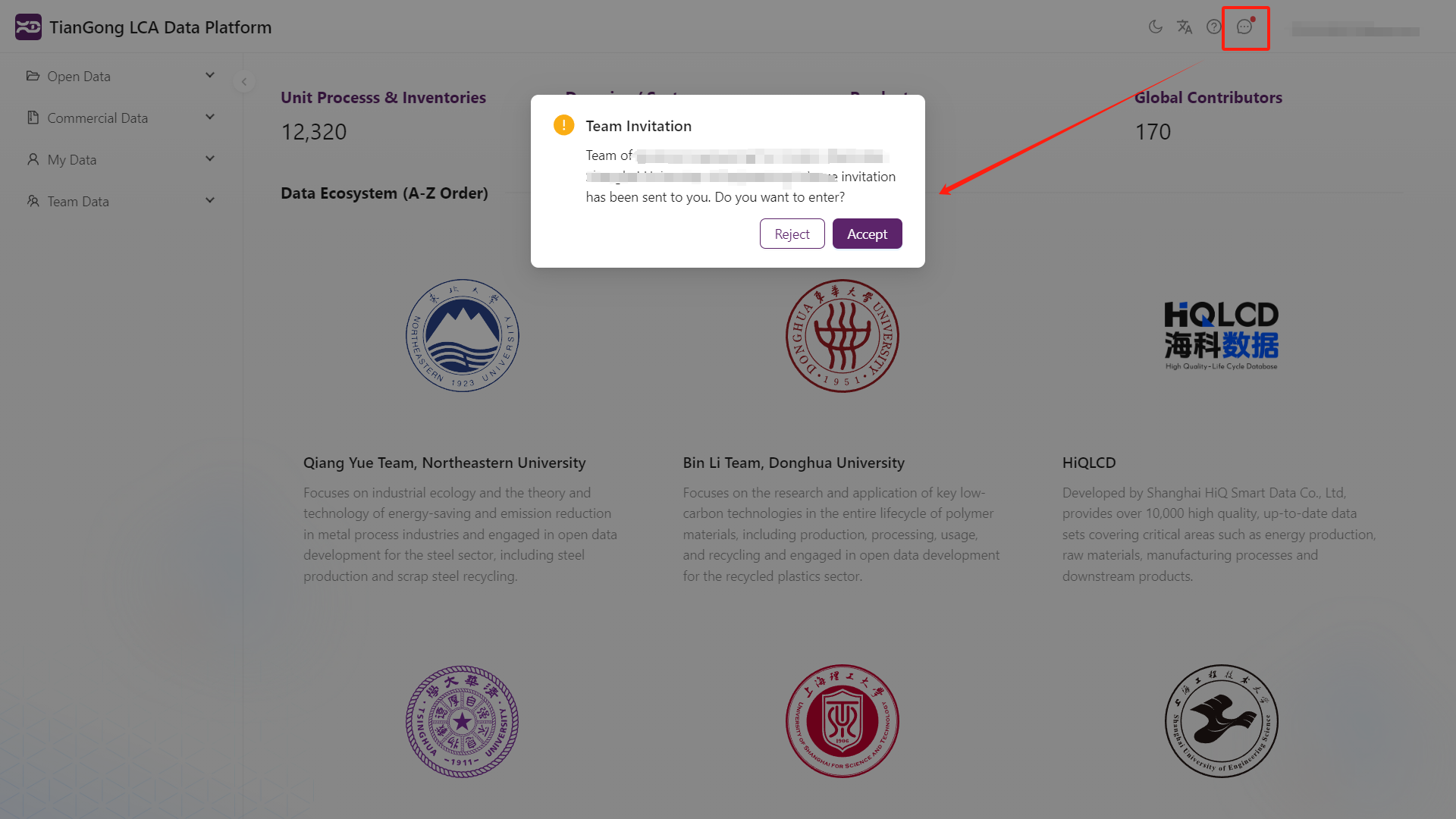
- Recevoir la notification : les utilisateurs invités voient un badge dans le centre de notifications ; l'accepter les fait rejoindre l'équipe.
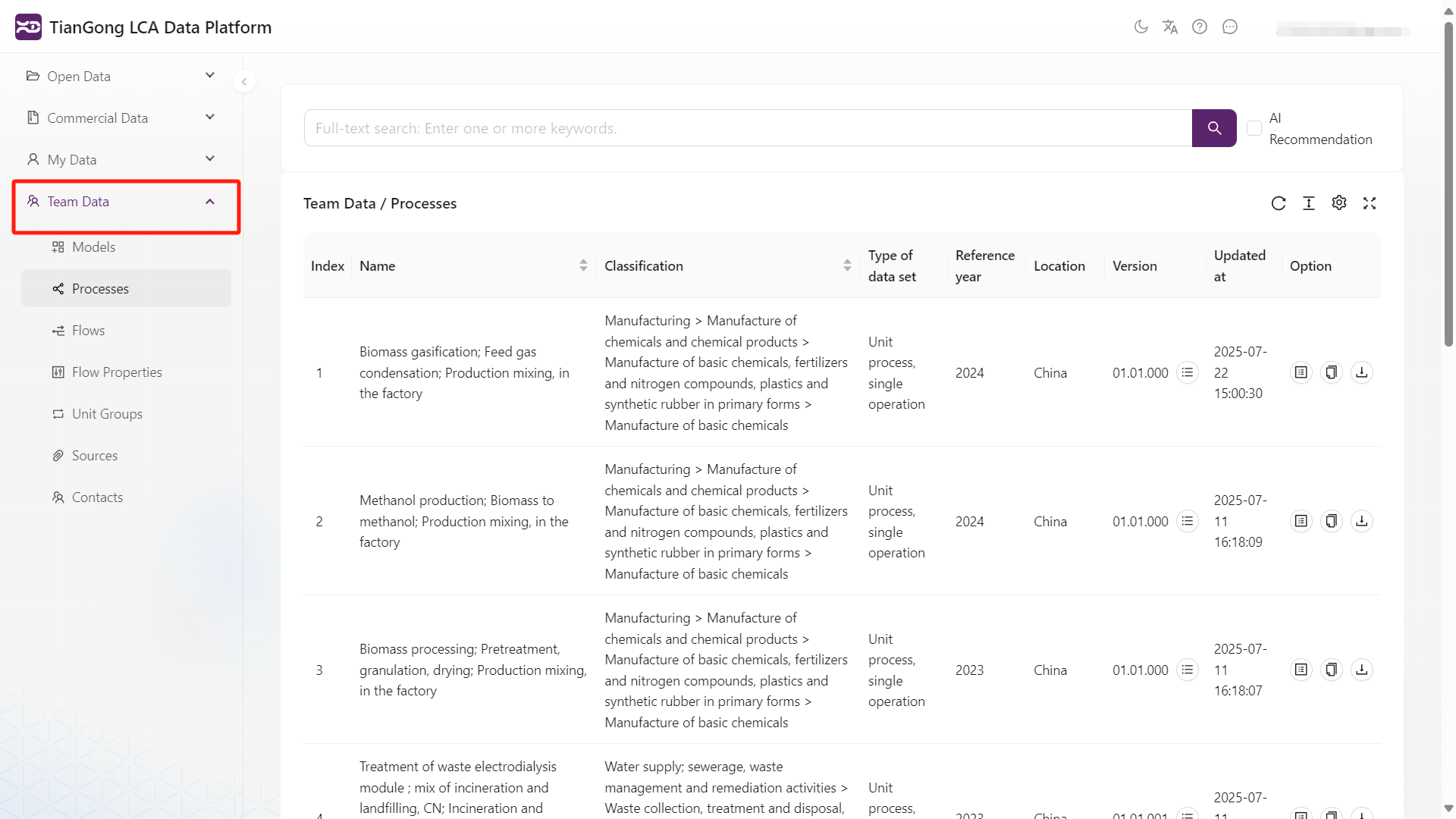
- Collaborer : les nouveaux membres accèdent aux jeux de données d'équipe et peuvent contribuer via « Mes données → Contribuer à l'équipe ».
Matrice d'autorisations et actions courantes
| Action | Propriétaire | Admin | Membre |
|---|---|---|---|
| Modifier le profil d'équipe | ✅ | ||
| Inviter / Renvoyer l'invitation | ✅ | ✅ | |
| Ajuster les rôles | ✅ | ||
| Retirer des membres | ✅ | ✅ | |
| Voir les données d'équipe | ✅ | ✅ | ✅ |
| Contribuer des données personnelles à l'équipe | ✅ | ✅ | ✅ |
Conseils pratiques
- Promouvez les collaborateurs de confiance au rang d'admin pour répartir les tâches d'intégration.
- Après modification dans « Mes données », utilisez Contribuer à l'équipe pour partager les mises à jour avec vos collègues.
- Vous ne trouvez pas le bon bouton ? Consultez les contrôles listés dans la Vue d'ensemble des fonctions clés.
Pour comparer les espaces de données, les rôles d'équipe, les rôles de revue et les rôles système, consultez Autorisations et espaces de données.
Gestion du compte et applications connectées
Gérer le profil, les identifiants de connexion et les autorisations OAuth des clients CLI et MCP.
Espace d'administration système
Explique l'espace des rôles système pour la gestion de l'affichage des équipes sur la page d'accueil et la gestion des membres système.