

Espace d'analyse de processus
Explique l'espace d'analyse LCA dans Mes données → Processus : profil, comparaison, résultats groupés et analyse des chemins de contribution.
TianGong LCA inclut désormais un Espace d'analyse de processus dédié aux analyses avancées de type LCIA sur plusieurs processus.
Il se distingue de la page habituelle Calcul LCIA et résultats :
- La page
LCIAsert à lire les résultats d'un processus ou d'un modèle - Cet espace sert à la comparaison, au groupement et à l'exploration des chemins de contribution entre processus
Comment y accéder
Le point d'entrée actuel est :
- Ouvrez Mes données → Processus
- Cliquez sur Analyse LCA dans la barre d'outils de la liste des processus
C'est une entrée d'espace avancé qui peut ne pas apparaître directement dans le menu de navigation gauche.
Entrées partagées
En haut de la page, tous les onglets partagent les mêmes entrées d'analyse :
- Périmètre de données
- Recherche de processus
Périmètre de données
Les options actuelles sont :
- Données de l'utilisateur courant
- Données ouvertes
- Toutes les données
Choisissez selon votre objectif :
- Utilisez Données de l'utilisateur courant pour vérifier vos propres brouillons. Ce périmètre combine les brouillons visibles du compte courant avec les données de référence publiées dans un périmètre protégé de brouillon privé ; le backend fige le périmètre des processus / flux, le paquet de méthodes LCIA et les preuves d'instantané du solveur. Si les preuves ne correspondent pas ou si la couverture des facteurs est incomplète, la zone de résultat affiche un état non fiable, un écart de source ou une couverture incomplète au lieu de traiter la lacune comme un impact nul.
- Utilisez Données ouvertes pour comparer des jeux de données publiés. Les profils de processus
et les lignes de détail LCIA des Données ouvertes privilégient les ensembles de résultats LCIA
publiés. Ces ensembles sont générés et publiés depuis l'espace Traitement des données par des
comptes disposant de l'accès
data_product_manager, et n'incluent que les entrées satisfaisant les règles d'éligibilité à l'état publié. En l'absence d'ensemble de résultats publié, la page affiche un état vide ou indisponible au lieu de recalculer et publier temporairement des résultats. La prévisualisation de Traitement des données affiche aussi le contrat Calculation Bundle, la couverture, les hachages snapshot / méthode / facteur et les artefacts téléchargeables ; les téléchargements actualisent les liens sécurisés et vérifient la taille en octets ainsi que le SHA-256 avant l'enregistrement. Si les liens expirent, si les métadonnées d'artefact changent ou si ces preuves sont incomplètes ou bloquées, l'analyse Données ouvertes ne les traite pas comme un résultat publiable. - Utilisez Toutes les données lorsque vous avez besoin du plus large ensemble de candidats disponible
Recherche de processus
La recherche de processus restreint la liste des candidats disponibles pour tous les onglets ci-dessous.
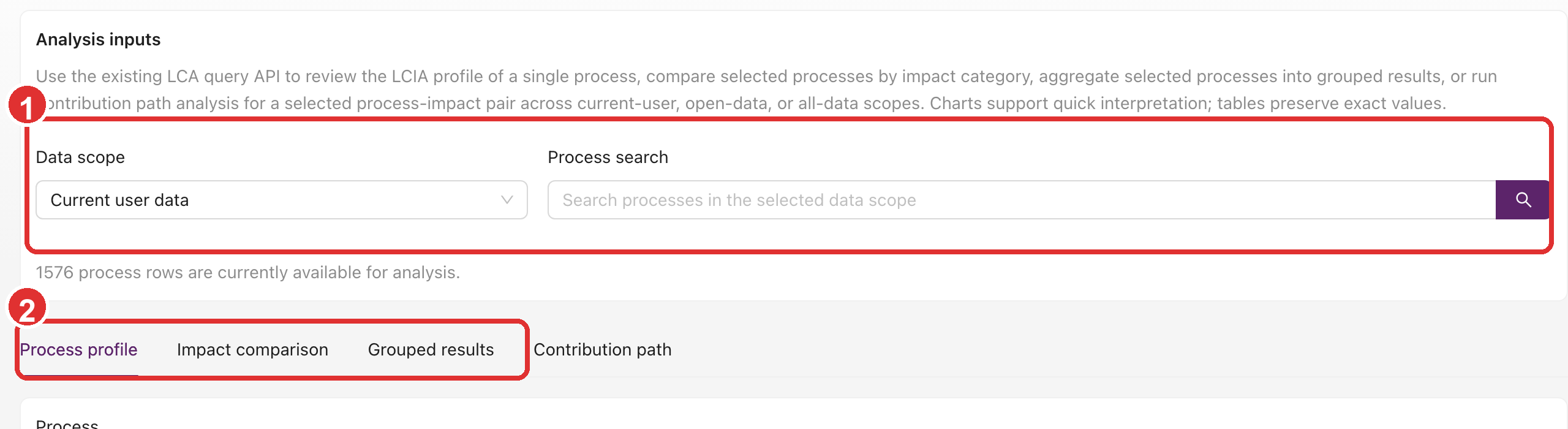
Sur la capture, 1 marque la zone d'entrée partagée par chaque onglet d'analyse et 2 les quatre
onglets. Réglez d'abord le périmètre et les processus candidats, puis passez au mode d'analyse
souhaité.
Onglet 1 : Profil de processus
Le Profil de processus sert à inspecter le profil LCIA d'un processus.
Étapes du profil
- Sélectionnez un processus
- Cliquez sur Charger le profil
Contenu du résultat du profil
La zone de résultat comprend typiquement :
- Des métadonnées de requête telles que
snapshot_id,result_id, source et heure de calcul - Un résumé du processus sélectionné
- Un compteur de Catégories non nulles
- Un Graphique de profil normalisé
- Un tableau détaillé des catégories d'impact
À utiliser pour une vue rapide du profil d'impact relatif d'un processus isolé.
Onglet 2 : Comparaison d'impacts
La Comparaison d'impacts compare plusieurs processus pour une catégorie d'impact.
Étapes de la comparaison
- Sélectionnez une Catégorie d'impact
- Choisissez plusieurs processus dans le tableau de sélection
- Cliquez sur Lancer l'analyse
Utilisez Effacer la sélection pour réinitialiser l'ensemble de comparaison.
Contenu du résultat de la comparaison
L'onglet renvoie généralement :
- Le nombre de processus comparés
- Le principal contributeur
- Le total absolu
- Un graphique de comparaison
- Un tableau comparatif détaillé
À utiliser pour savoir quel processus candidat contribue le plus pour une même catégorie d'impact.
Onglet 3 : Résultats groupés
Les Résultats groupés agrègent plusieurs processus selon une dimension choisie avant comparaison.
Dimensions de groupement disponibles
L'interface actuelle prend en charge :
- Localisation
- Classification
- Type de jeu de données
- Équipe
Étapes de l'analyse groupée
- Sélectionnez une Catégorie d'impact
- Sélectionnez une règle Grouper par
- Choisissez plusieurs processus
- Cliquez sur Lancer l'analyse groupée
Contenu du résultat de l'analyse groupée
La zone de résultat inclut habituellement :
- Le nombre de groupes
- Le nombre de processus sélectionnés
- Le groupe de tête
- Le total absolu
- Un Graphique de classement groupé
- Un tableau de détail groupé
À utiliser lorsque la vraie question est « quelle catégorie ou quel ensemble contribue le plus au global ? ».
Onglet 4 : Chemin de contribution
Le Chemin de contribution part d'un processus racine et explore comment l'impact se propage à travers le réseau de processus.
Entrées
Outre la catégorie d'impact et le processus racine, la page permet de régler :
- Quantité
- Profondeur maximale
- Enfants Top-k
- Part de seuil
- Nœuds maximaux
Étapes du chemin de contribution
- Sélectionnez une Catégorie d'impact
- Choisissez un processus racine
- Ajustez les paramètres numériques si besoin
- Cliquez sur Lancer le chemin de contribution
Contenu du résultat du chemin de contribution
La zone de résultat comprend typiquement :
- L'impact total
- La couverture
- Les nœuds développés
- Les nœuds tronqués
- Le rappel du processus racine et des paramètres
- Un graphique des contributeurs directs
- Un Sankey du chemin de contribution
- Des tableaux de branches, nœuds ou liens supplémentaires
À utiliser pour comprendre quels chemins amont dominent l'impact.
Les chemins de contribution développent les résultats de liaison des fournisseurs dans l'instantané
courant du solveur. Pour les échanges d'entrée de produits, exchange.location peut définir la
région d'approvisionnement. En l'absence de localisation explicite, la localisation du processus
consommateur sert d'ancre par défaut. Lorsque plusieurs fournisseurs sont disponibles, le système
restreint d'abord les candidats aux fournisseurs de sortie de référence de même model_id si le
processus consommateur en dispose pour le même flux de produit. Sans fournisseur de même modèle, le
système revient au mix régional d'approvisionnement plus large. Le système choisit ensuite le
niveau géographique et pondère les fournisseurs de ce niveau par le volume annuel d'approvisionnement
ou de production. Un volume annuel manquant ou invalide reçoit une pondération positive par défaut.
Seule une sortie de référence quantitative est traitée comme fournisseur éligible pour ce flux de
produit ; les sorties non-référence de même flow_id ne sont enregistrées qu'à titre de candidats
de diagnostic. Cette répartition modifie le mix de fournisseurs amont ; elle ne modifie pas la
demande totale de l'échange d'entrée.
Lien avec le centre de tâches
Certaines analyses peuvent déclencher du travail de résolution en arrière-plan. Si le traitement prend du temps, surveillez le Centre de tâches dans la barre supérieure :
- Le centre de tâches réunit Calcul LCA, import/export TIDAS et tâches d'envoi en revue dans un panneau unique.
- Vous pouvez basculer par type de tâche ; le panneau affiche la progression au moyen de barres, d'étiquettes d'état et de libellés d'étape. Les tâches d'envoi en revue peuvent traverser les phases « en file », « contrôle en cours », « en attente de contrôle », « soumission en cours », « soumis », « bloqué », « périmé », « annulé » ou « erreur ».
- Utilisez Voir ou Détails pour inspecter les identifiants de résultat, d'instantané, de tâche, les causes d'échec et les diagnostics. En cas d'échec d'envoi en revue, ouvrez le motif du contrôle, le
review_submit_job_idet les diagnostics de la tâche worker avant de décider d'une nouvelle tentative. - Si un contrôle d'envoi en revue est déjà en cours pour la même version de processus, la page invite à réessayer plus tard plutôt que de créer une tâche en double.
- Les tâches terminées peuvent être effacées ; les tâches échouées ou annulées devraient d'abord être ouvertes pour décider de relancer l'analyse ou la soumission concernée.
Si vous travaillez avec des packages TIDAS, consultez aussi les indications du centre de tâches dans Import/export TIDAS ZIP et centre de tâches.
Quand ne pas utiliser cet espace
Vous n'avez généralement pas besoin de cet espace lorsque :
- Vous voulez seulement les résultats LCIA d'un processus ou d'un modèle
- Vous voulez seulement l'export JSON standard
- Vous voulez seulement la gestion de revue ou des autorisations
Ces cas conviennent mieux à :