

Gestion du compte et applications connectées
Gérer le profil, les identifiants de connexion et les autorisations OAuth des clients CLI et MCP.
Ouvrez le menu du profil en haut à droite et sélectionnez Profil du compte. Cette page gère les informations de base, le mot de passe, l'e-mail et les applications connectées.
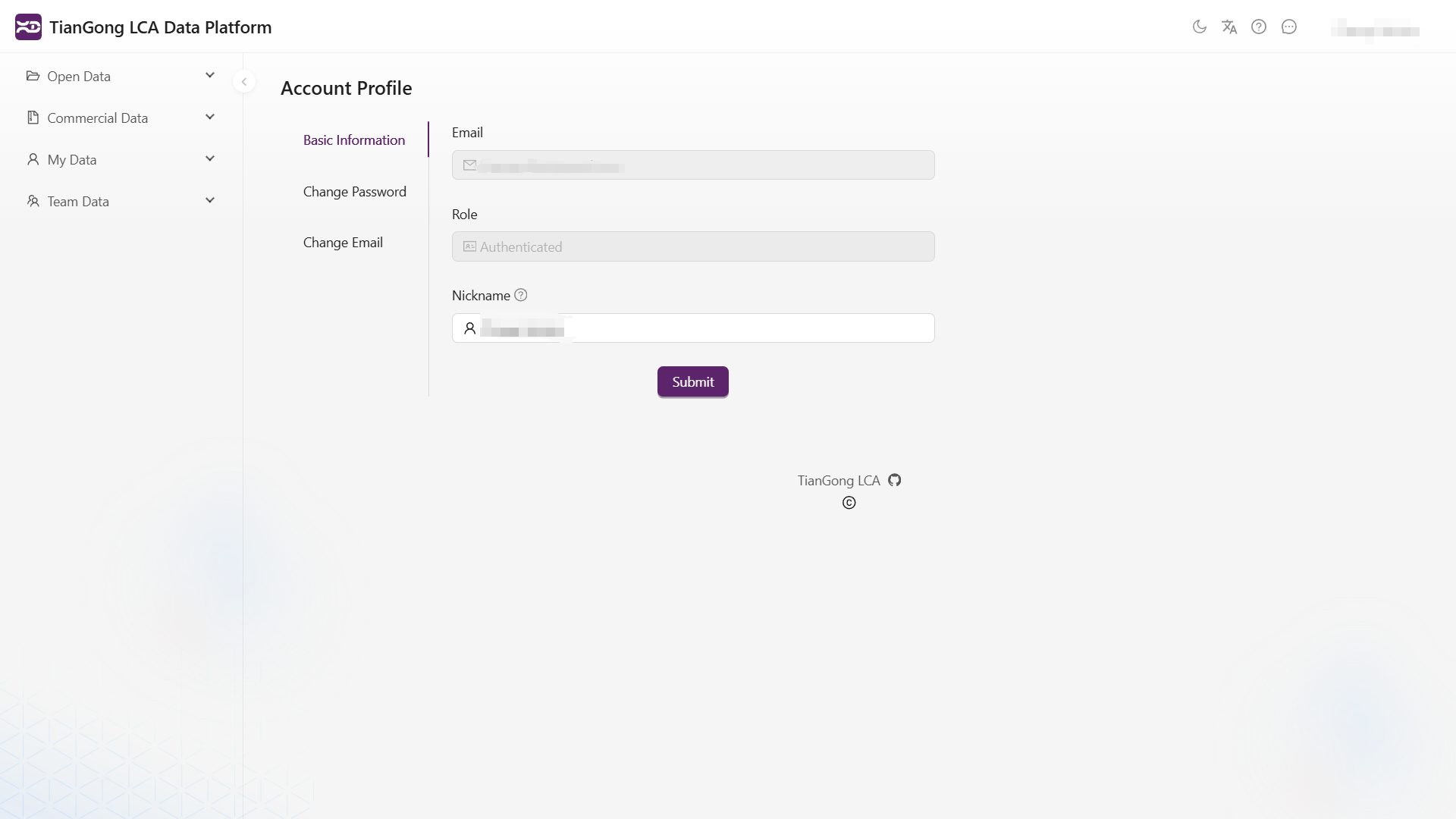
Informations de base
Consultez l'e-mail, le rôle et le pseudonyme. L'e-mail et le rôle sont en lecture seule ; un pseudonyme enregistré apparaît dans l'en-tête.
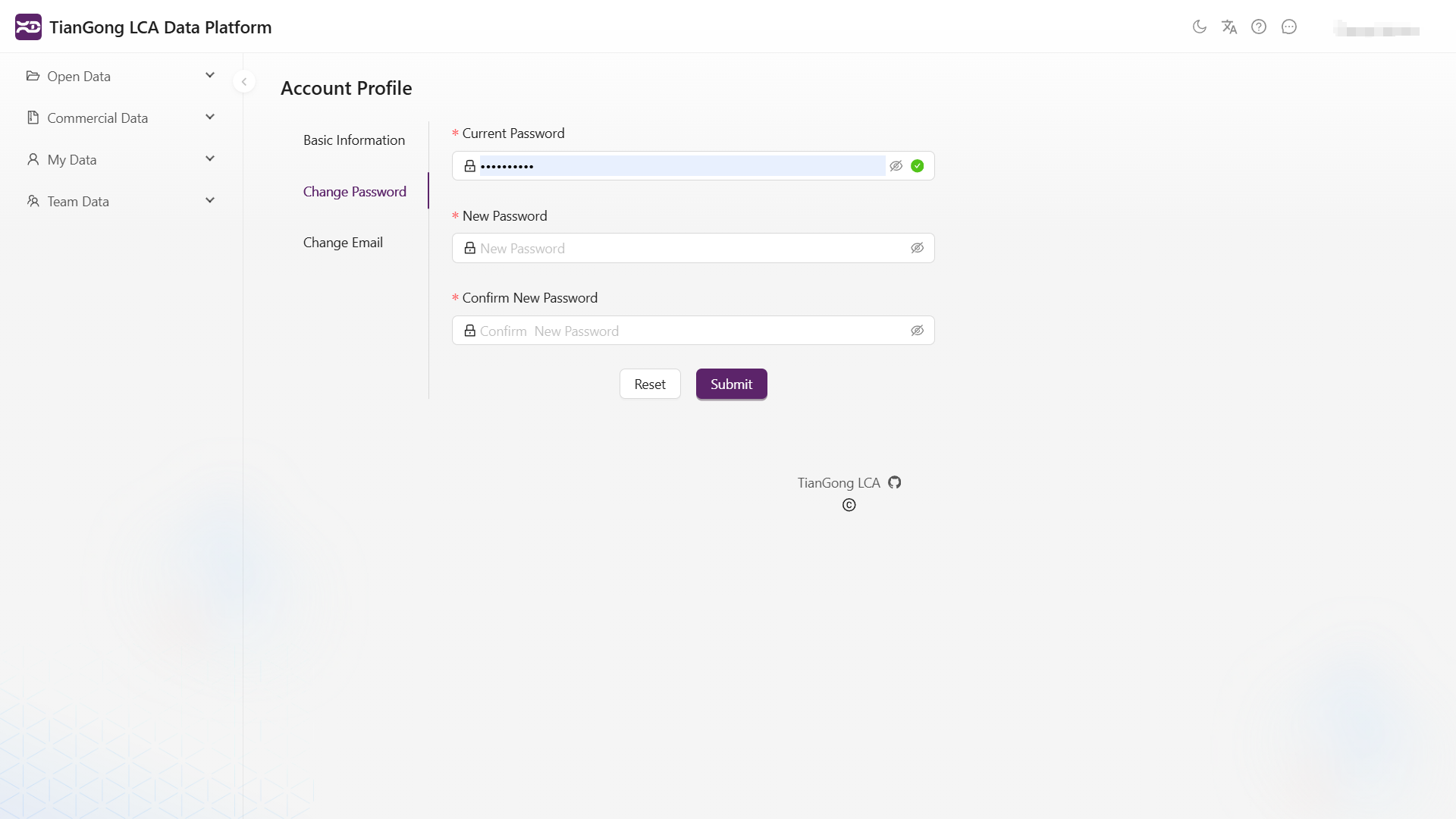
Changer le mot de passe
Saisissez le mot de passe actuel, le nouveau et sa confirmation. Le nouveau mot de passe doit être différent et respecter la politique de complexité.
Le mot de passe sert uniquement à la connexion à la plateforme. Ne le stockez jamais dans un outil d'IA, la CLI, un client MCP, un script, un ticket ou un chat. La CLI et le MCP distant utilisent OAuth dans le navigateur ; le client n'a pas besoin de recevoir le mot de passe.
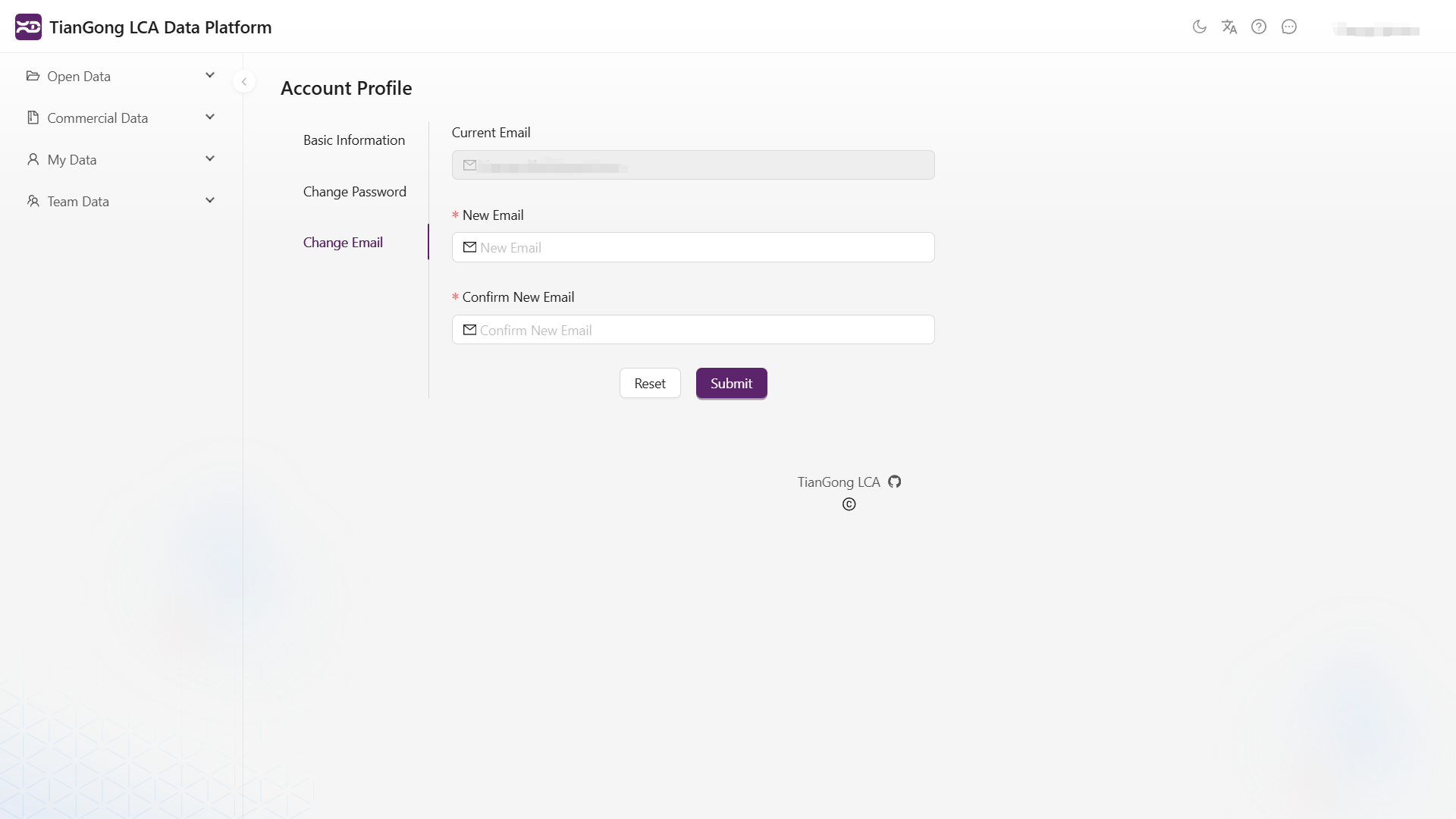
Changer l'e-mail
Après saisie et confirmation de la nouvelle adresse, la plateforme lui envoie un message de vérification. Consultez la boîte de réception et le centre de notifications jusqu'à validation. Les clients existants peuvent devoir se reconnecter.
Applications connectées
Après la première autorisation dans le navigateur, la CLI ou le MCP distant apparaît sous Applications connectées. Chaque élément affiche l'application, l'heure d'autorisation et l'action disponible.
- Vérifiez le compte et le nom de l'application sur la page de consentement.
- La révocation supprime immédiatement le grant Supabase et empêche les prochains rafraîchissements.
- Un jeton d'accès court déjà émis peut rester valide jusqu'à son expiration ; les endpoints sensibles suivent leur contrat de vérification en ligne.
- Après révocation, le client doit recommencer OAuth dans le navigateur :
pnpm dlx --package=@tiangong-lca/cli@0.1.8 tiangong-lca auth loginpour la CLI ou reconnexion de l'hôte MCP. auth logoutde la CLI ou une déconnexion MCP locale supprime seulement l'état local et ne vaut pas révocation côté compte.
CLI, MCP et automatisation
- TianGong CLI utilise un client OAuth public, PKCE S256 et un callback
127.0.0.1exact. - TianGong LCA MCP – distant utilise la découverte MCP et le consentement navigateur ; l'utilisateur ne copie ni code ni jeton.
- Supabase OAuth ne prend en charge ni grant password ni client-credentials. Un travail headless nécessite une session de rafraîchissement autorisée par un humain, un jeton acteur court injecté par l'orchestrateur, ou une service capability auditée séparément.
Ne donnez jamais à une IA ou un outil externe un mot de passe, code d'autorisation ou jeton d'accès/rafraîchissement. Les intégrations externes utilisent des clients OAuth enregistrés et les autorisations se gèrent dans « Applications connectées ».