Guide d'utilisation des données
Consulter les données publiques sans connexion
Parcourez les fiches de processus et de flux du catalogue public de données TianGong LCA sans compte, ou recherchez-les par zone géographique et source. Ouvrez une version précise pour vérifier sa description, son périmètre, ses sources et sa licence. Les échanges et les résultats d’ÉICV d’un processus sont affichés uniquement lorsque cette version les rend publics.
Le TianGong Life Cycle Data Network (LCDN) est un point de publication et de distribution de bases de données au format ILCD. Vérifiez sur le nœud les jeux de données, versions et conditions d’accès disponibles, puis respectez la licence applicable lors de leur obtention et de leur utilisation.
Les opérations suivantes s’effectuent sur la plateforme TianGong LCA et nécessitent une connexion.
Consulter les données
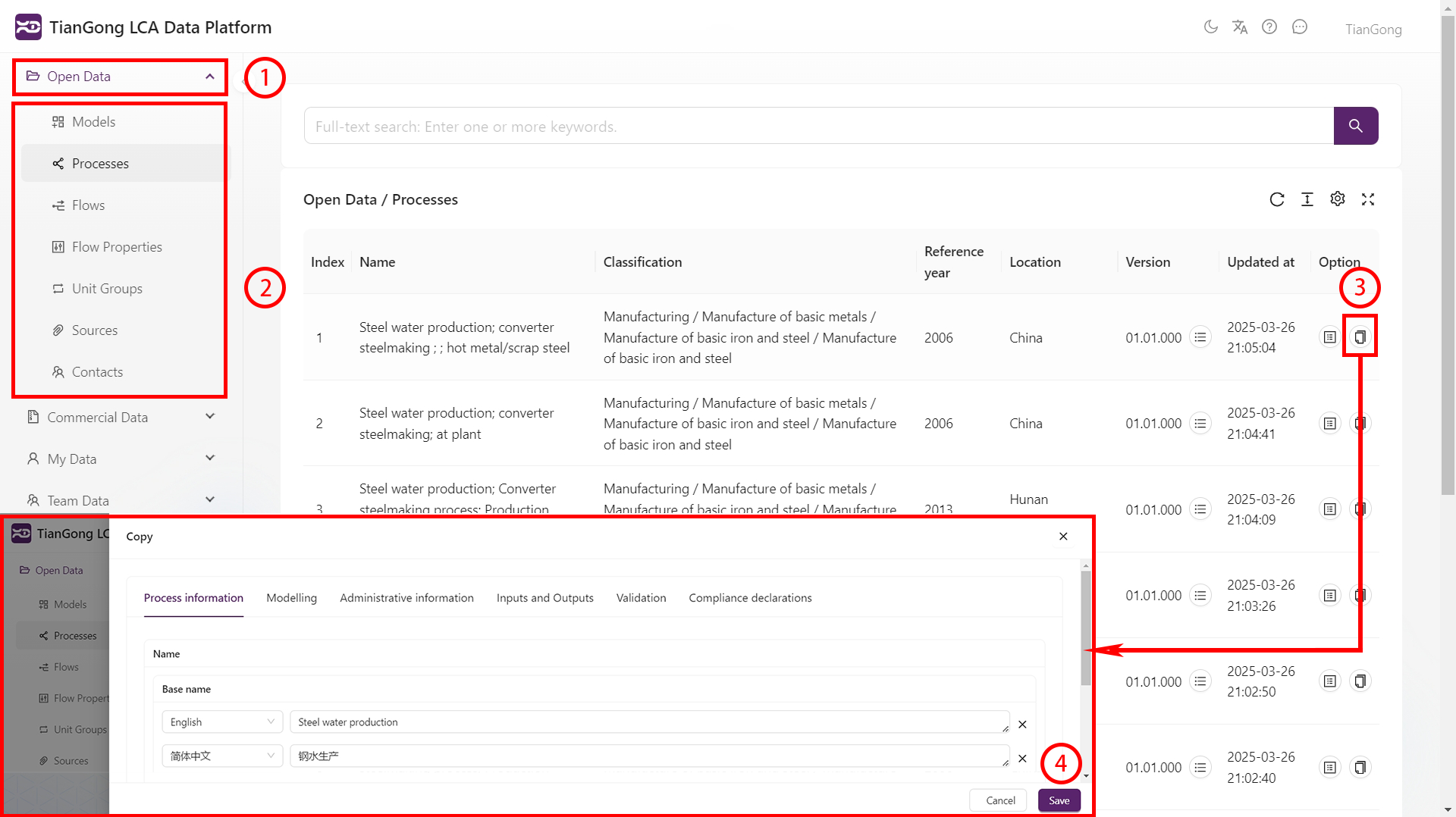
- Ouvrir le panneau de données : repérez la barre de navigation gauche et cliquez sur « Données ouvertes » ou « Données commerciales » pour activer l'interface de gestion des données.
- Naviguer dans le répertoire de processus : sélectionnez les entrées cibles dans la liste hiérarchique pour accéder à l'espace de données correspondant.
- Consulter les détails : les listes et résultats de recherche affichent par défaut la dernière version visible de chaque identifiant de jeu de données. Cliquez sur le bouton « Voir » à droite de la liste pour accéder aux informations complètes, notamment :
- Coordonnées géographiques
- Plages d'horodatage
- Limites du système
- Inventaires d'entrées/sorties
- Classifications sectorielles et produits
- Référence : lignes directrices CIFA, chapitre 6, annexe
- Consulter l'historique des versions : cliquez sur « Toutes les versions » dans la liste du jeu de données pour accéder à chaque version historique.
- Consulter les données historiques : cliquez sur « Voir » à côté d'une version pour voir les données historiques détaillées. Lorsqu'une page prend en charge la sélection de version, choisissez la version cible et validez.
- Inspecter la configuration de base dans Mes données : groupes d'unités et propriétés de flux prennent en charge recherche, filtres, Recherche de références, Toutes les versions et export afin de vérifier les enregistrements existants. Les utilisateurs ordinaires n'y voient pas d'actions de maintenance telles que Créer une version.
- Poursuivre le même identifiant : pour créer une nouvelle version à partir d'une version historique, sélectionnez la version source dans Toutes les versions et cliquez sur Créer une version. Le formulaire indique « La nouvelle version sera générée automatiquement » et le système attribue la version suivante à l'enregistrement. Si vous souhaitez plutôt une copie modifiable indépendante, utilisez Copier les données. Pour les opérations de nouvelle version, copie ou autre maintenance des groupes d'unités et propriétés de flux, contactez un administrateur système.
Citer les données
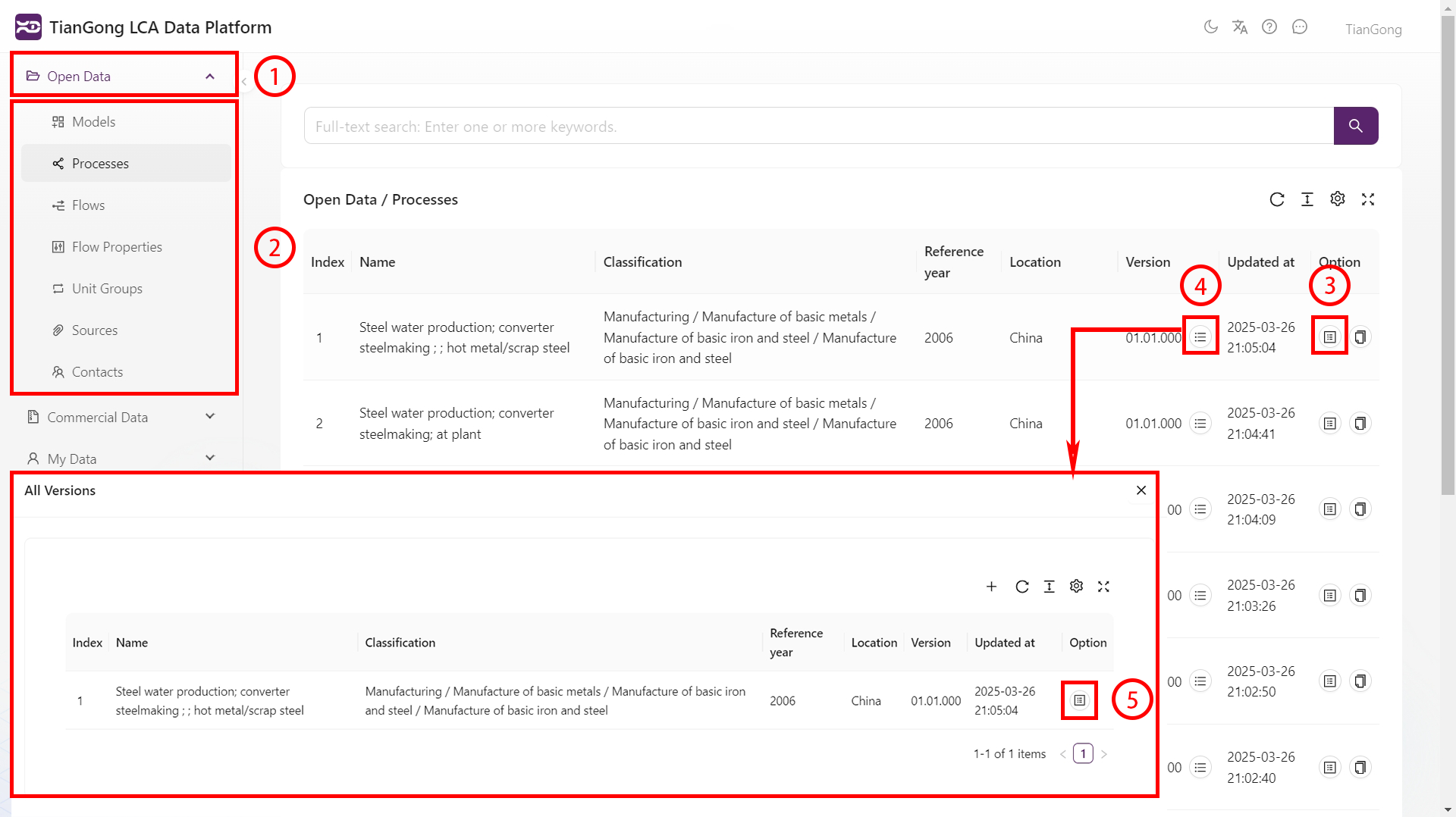
- Ouvrir le panneau de sélection : cliquez sur le bouton « Sélectionner » à côté du contenu à citer pour ouvrir le panneau d'information.
- Changer de catégorie : utilisez la barre de navigation supérieure pour sélectionner d'autres catégories de données.
- Sélectionner les données : cochez les cases des informations cibles (les lignes sélectionnées sont surlignées en violet). Pour citer une version historique, ouvrez d'abord « Toutes les versions » et sélectionnez la version cible. Les groupes d'unités et propriétés de flux dans Mes données prennent aussi en charge la Recherche de références pour trouver les relations, dans les mêmes limites d'espace de données, d'équipe et d'autorisation.
- Enregistrer : cliquez sur « Enregistrer » en bas de la page d'édition pour revenir au panneau précédent.
Important : les données commerciales ne peuvent pas être citées
Copier les données
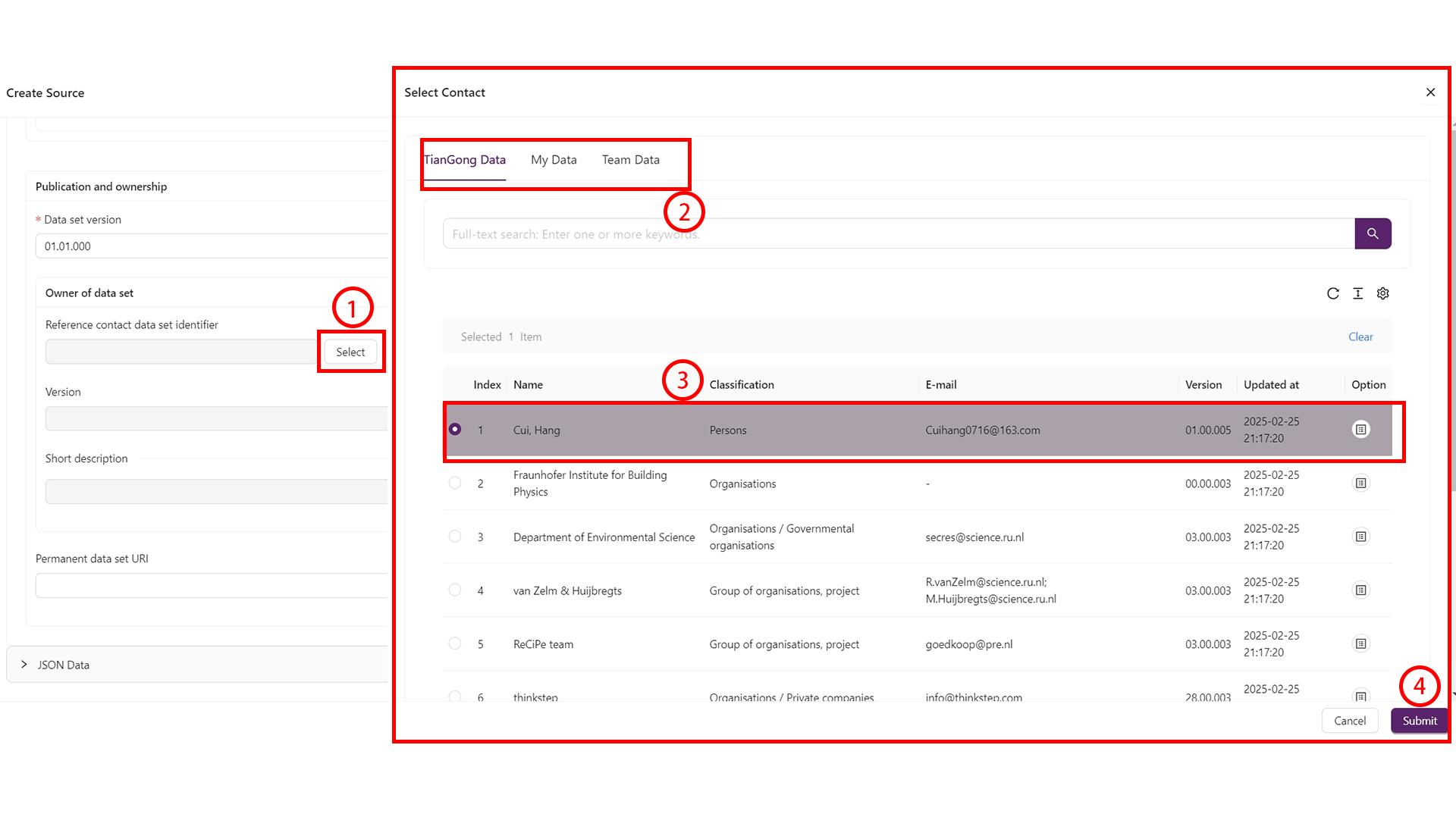
- Ouvrir le panneau de données : repérez la barre de navigation gauche et cliquez sur « Données ouvertes » ou « Données commerciales ».
- Naviguer dans le répertoire : sélectionnez les entrées cibles dans la liste hiérarchique.
- Ouvrir l'interface de copie : cliquez sur « Copier les données » pour ouvrir la page de copie.
- Enregistrer : cliquez sur « Enregistrer » pour confirmer l'opération de copie.
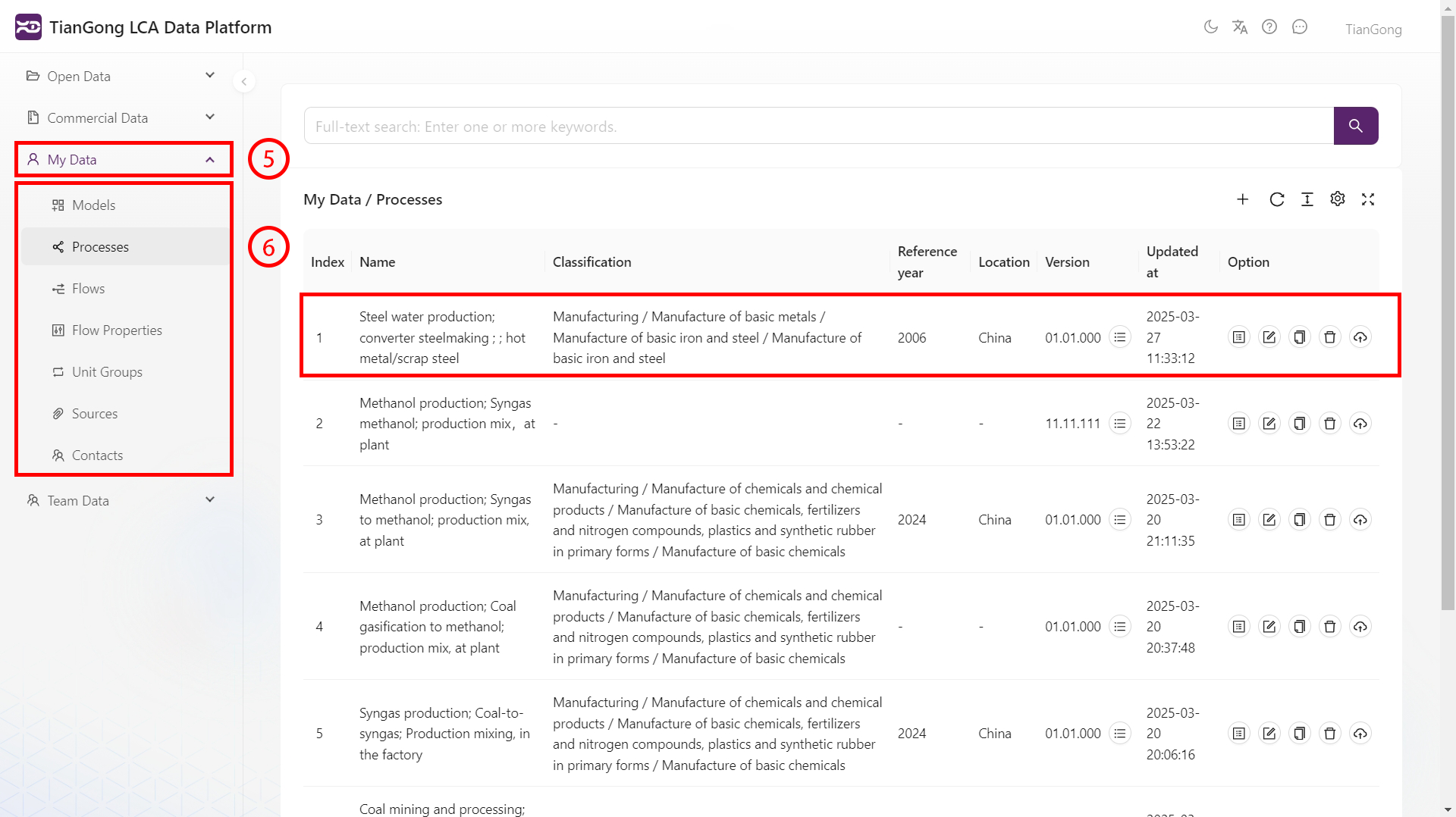
- Accéder aux données copiées : rendez-vous dans « Mes données » dans la barre latérale gauche et sélectionnez l'entrée cible pour consulter vos données copiées (modifiables — voir le Guide Mes données).