

Vue d'ensemble des fonctions clés
Ce guide regroupe les principaux contrôles de l'interface par scénario. Si vous cherchez précisément le workflow de packages ZIP, poursuivez avec Import/export TIDAS ZIP et centre de tâches.
Vue publique du tableau de bord carbone national
Si vous recevez ou devez présenter un lien /dashboard/national-carbon, vous pouvez ouvrir
directement le tableau de bord carbone national. Il n'apparaît pas dans le menu normal, et la route
actuelle n'est visible que des comptes administrateur système ; les comptes sans accès voient l'état
403 d'accès restreint.
Le tableau de bord présente l'avancement de la plateforme nationale de données carbone à travers cinq vues : Vue d'ensemble, Statut, Résultats, Calculable et Topologie des flux de processus. La vue topologique montre les connexions entre processus et flux, permet de basculer entre les dispositions 3D sphérique, 2D étendue et carte géographique, et utilise la recherche de nœuds, la sélection rapide et l'état des tâches de cache pour indiquer si le graphe est prêt. Pendant le chargement des données du cache du graphe, la page reste en attente et n'affiche que des messages tels que « Aucune donnée disponible » lorsque le cache est indisponible. Utilisez le tableau de bord pour des scénarios de présentation, de tableau de bord public ou de démonstration hors ligne, et non pour modifier des données.
Contrôles de la barre supérieure globale
Après connexion, la zone supérieure droite de la disposition principale affiche un ensemble de contrôles globaux. Ce sont des actions de niveau espace de travail plutôt que des boutons propres à une page.
Ordre habituel
De gauche à droite, l'en-tête comprend généralement :
- Importer un package TIDAS ZIP
- Exporter un package TIDAS ZIP
- Traitement des données (visible uniquement pour les utilisateurs
data_product_manager) - Centre de tâches
- Notifications
- Mode clair / sombre
- Sélecteur de langue
- Lien vers la documentation
Rôle de chaque contrôle
| Contrôle | Objectif | Remarques |
|---|---|---|
| Importer un package TIDAS ZIP | Importer une archive ZIP conforme à la structure de package TIDAS | Accepte uniquement .zip |
| Exporter un package TIDAS ZIP | Exporter les données accessibles sous forme de package ZIP | S'exécute en asynchrone et se termine dans le centre de tâches |
| Traitement des données | Générer, prévisualiser et publier des ensembles de résultats LCIA et des ZIPs Model / Result Release | Visible uniquement pour les comptes avec accès data_product_manager |
| Centre de tâches | Suivre les travaux en arrière-plan | Regroupe l'analyse ACV, l'import/export TIDAS et les tâches d'envoi en revue |
| Notifications | Suivre les mises à jour de collaboration et de revue | Comprend les onglets Équipe, Données et Tickets ; voir Centre de notifications |
| Mode clair / sombre | Changer de thème | Utile selon l'environnement de travail |
| Sélecteur de langue | Changer l'interface entre chinois, anglais et allemand | Détermine aussi la langue de documentation ouverte |
| Lien vers la documentation | Ouvrir le site de documentation TianGong | L'interface chinoise ouvre la doc chinoise ; les interfaces anglaise et allemande ouvrent la doc anglaise |
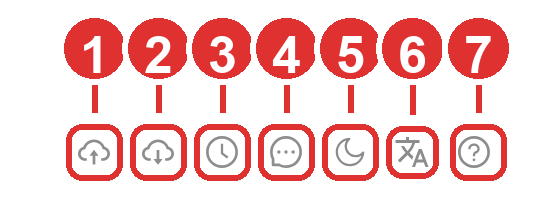
Les repères numérotés suivent l'ordre actuel de gauche à droite : 1 Importer un package TIDAS ZIP,
2 Exporter un package TIDAS ZIP, 3 Centre de tâches, 4 Notifications, 5 Mode clair / sombre,
6 Sélecteur de langue, 7 Lien vers la documentation.
Les comptes avec accès data_product_manager voient également Traitement des données avant le
centre de tâches ; les comptes sans ce rôle ne voient pas ce contrôle.
Centre de notifications
Le centre de notifications contient actuellement trois onglets :
- Notifications d'équipe
- Notifications de données
- Notifications de tickets
Vous pouvez aussi filtrer le flux sur les 3 derniers jours, 7 jours, 30 jours ou tout l'historique. Ouvrir un onglet met à jour son horodatage de consultation — il est utile de le vérifier régulièrement. Voir Centre de notifications pour le workflow détaillé.
Entrées du menu du profil
La sélection de l'avatar ou du nom de compte ouvre un menu dépendant du rôle. Les entrées courantes sont :
- Profil du compte
- Mon équipe
- Gestion des revues : visible uniquement pour les rôles de revue
- Administration système : visible uniquement pour les rôles système
- Déconnexion
Guides associés :
Contrôles des tableaux de données
La plupart des pages de liste proposent également un groupe standard de contrôles de tableau :
- Actualiser : charger l'état le plus récent
- Densité d'affichage : basculer entre Confortable / Moyen / Compact
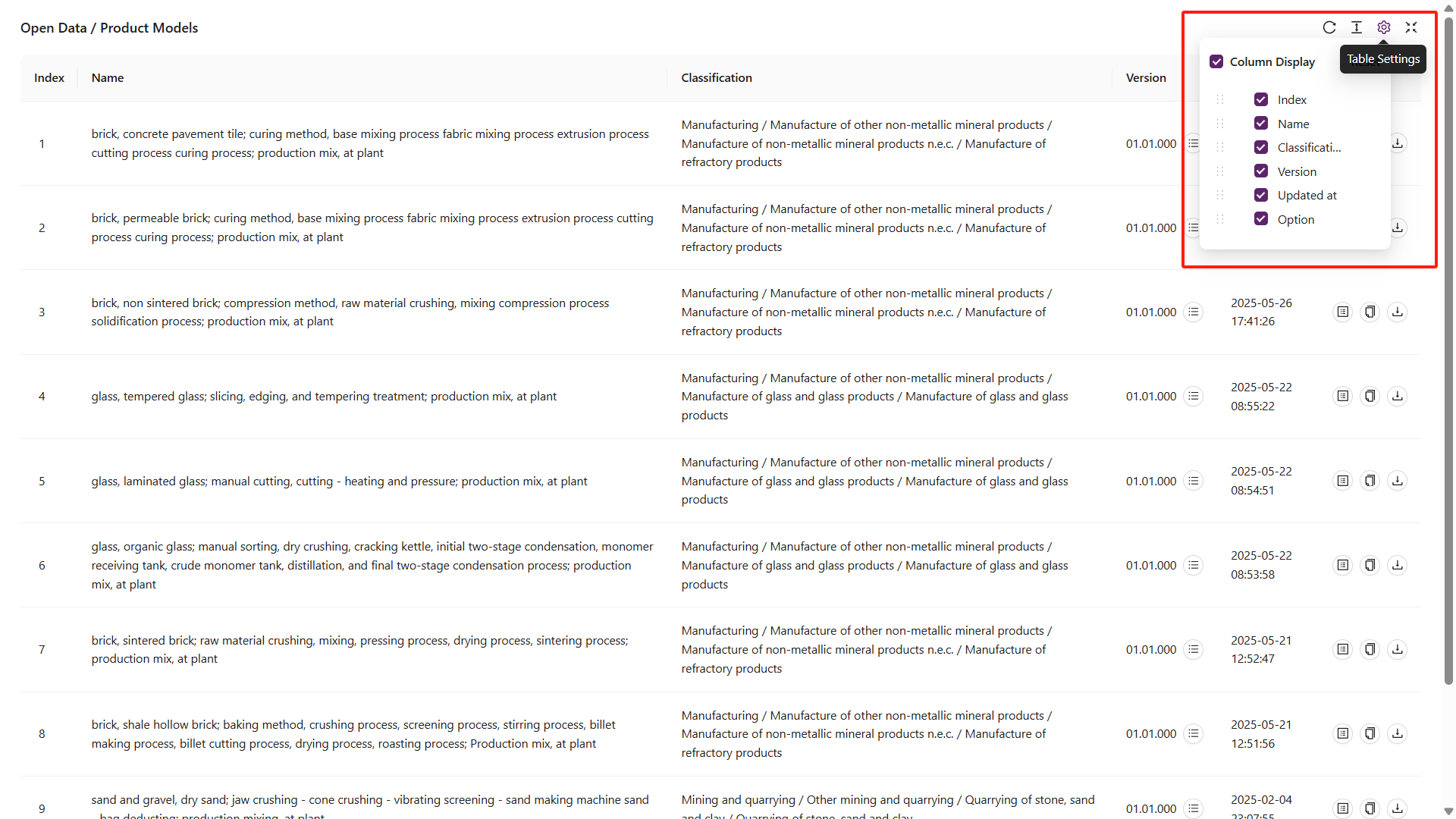
- Paramètres de colonnes : afficher, masquer ou réinitialiser les colonnes
- Plein écran : masquer l'interface environnante et se concentrer sur le tableau
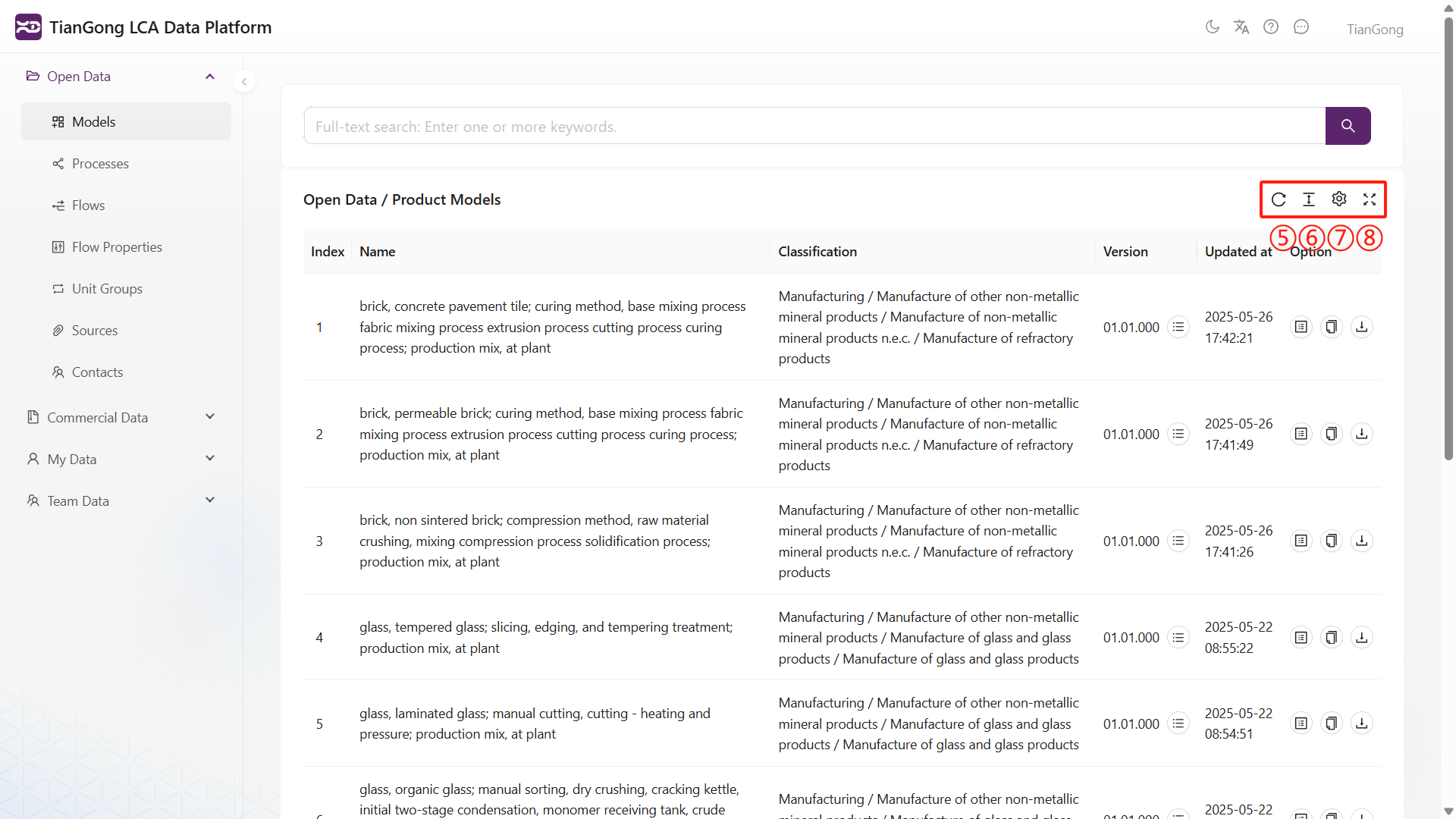
Vous pouvez combiner le plein écran avec les paramètres de colonnes pour adapter la vue à une tâche précise :
Opérations sur les données
Actions au niveau des lignes
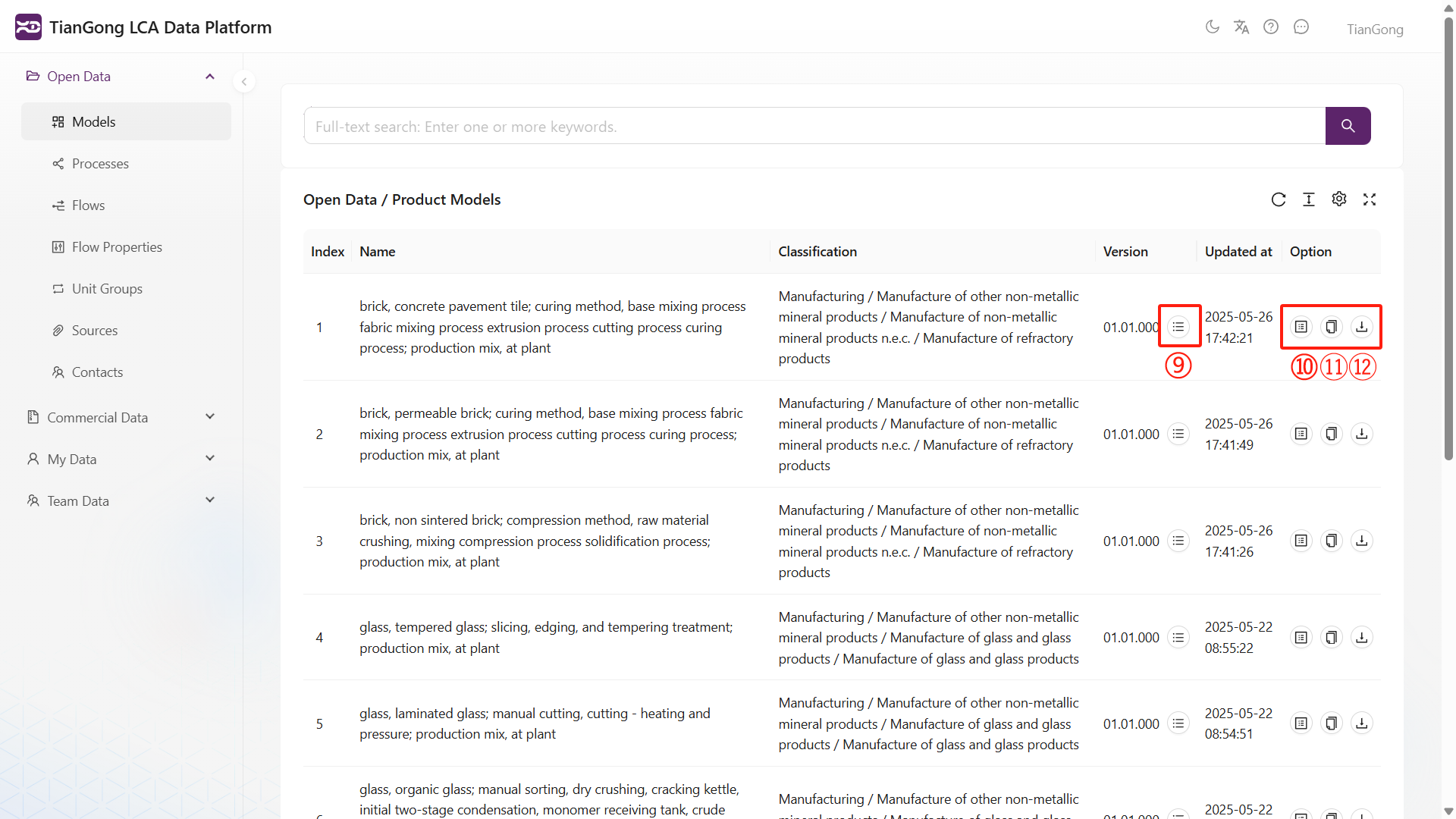
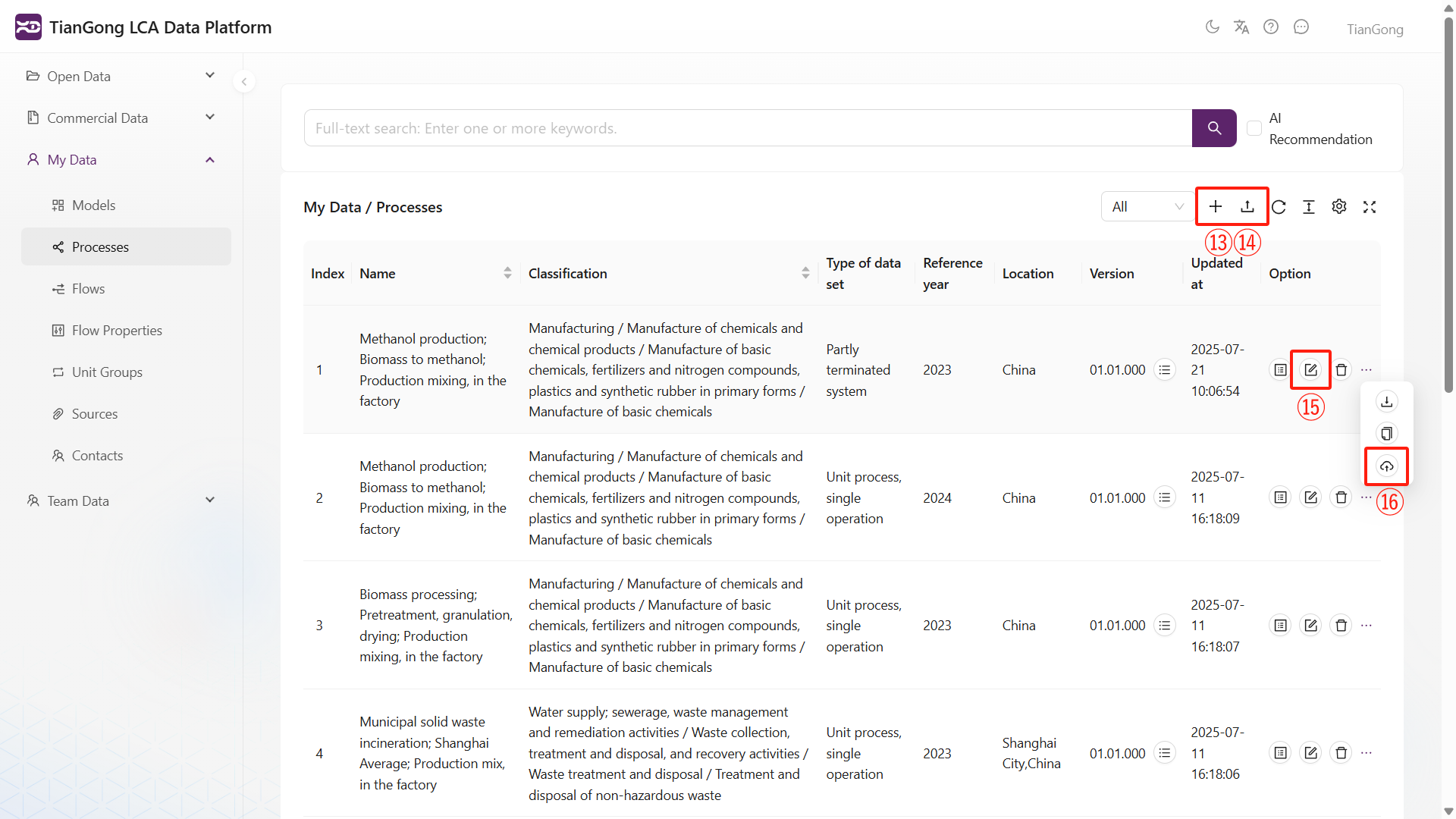
Les actions courantes dans les tableaux de jeux de données sont :
- Voir les versions : inspecter l'historique des révisions et les changements de publication
- Voir les détails : ouvrir l'enregistrement complet en lecture seule
- Copier : dupliquer le jeu de données dans Mes données
- Exporter en JSON : télécharger un fichier
.jsoncompatible TIDAS
Assurez-vous que le système destinataire comprend le schéma TIDAS avant d'importer du JSON exporté.
Actions de « Mes données »
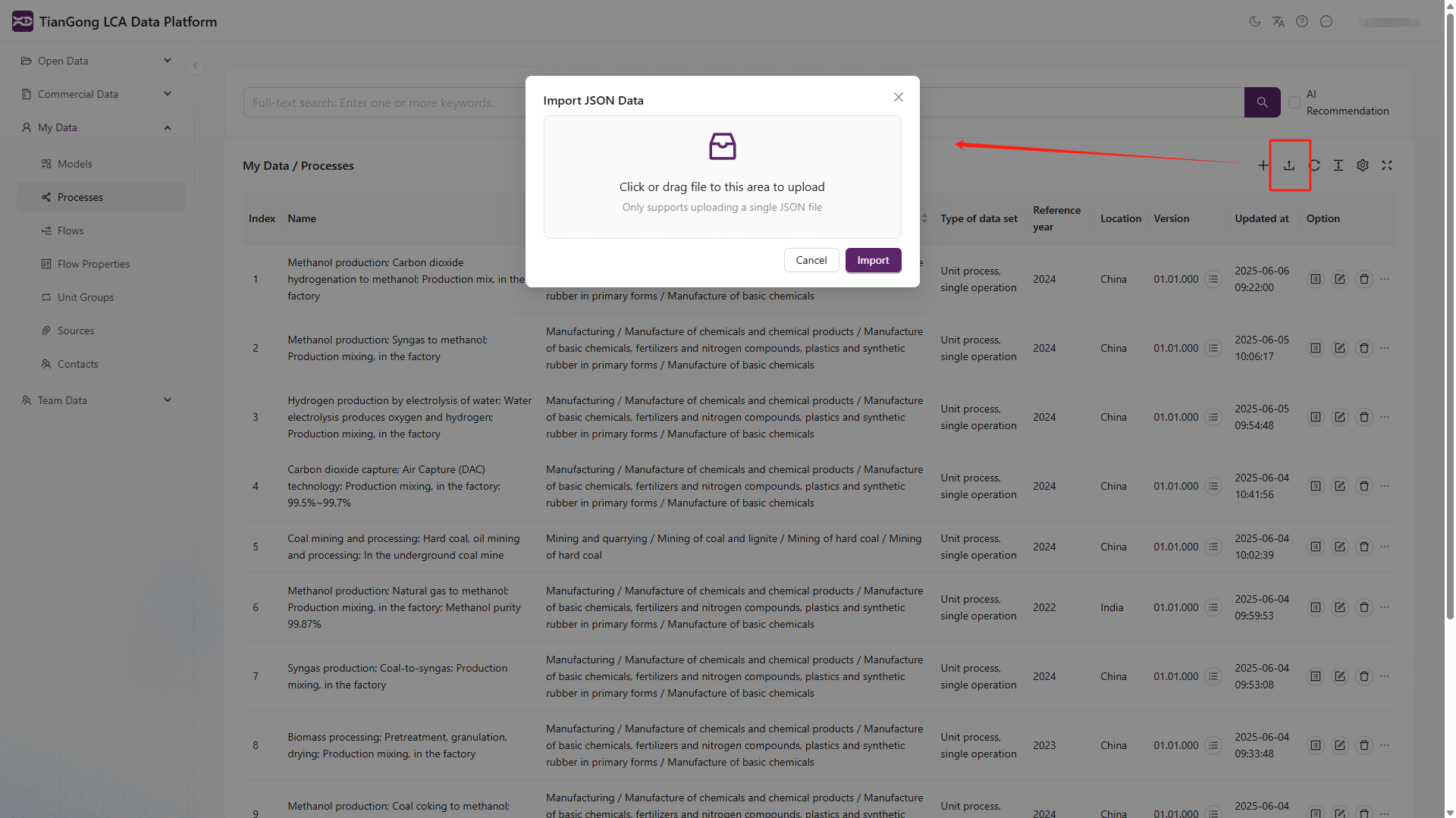
L'espace de travail Mes données ajoute généralement :
- Ajouter un nouvel élément
- Importer
- Modifier
- Contribuer à l'équipe
Voir Créer mes données pour le workflow de création complet.
Actions de collaboration
Actions de gestion d'équipe
Dans Mon équipe, les utilisateurs autorisés peuvent :
- Inviter un membre / Renvoyer une invitation
- Définir comme admin / Définir comme membre
- Retirer un membre
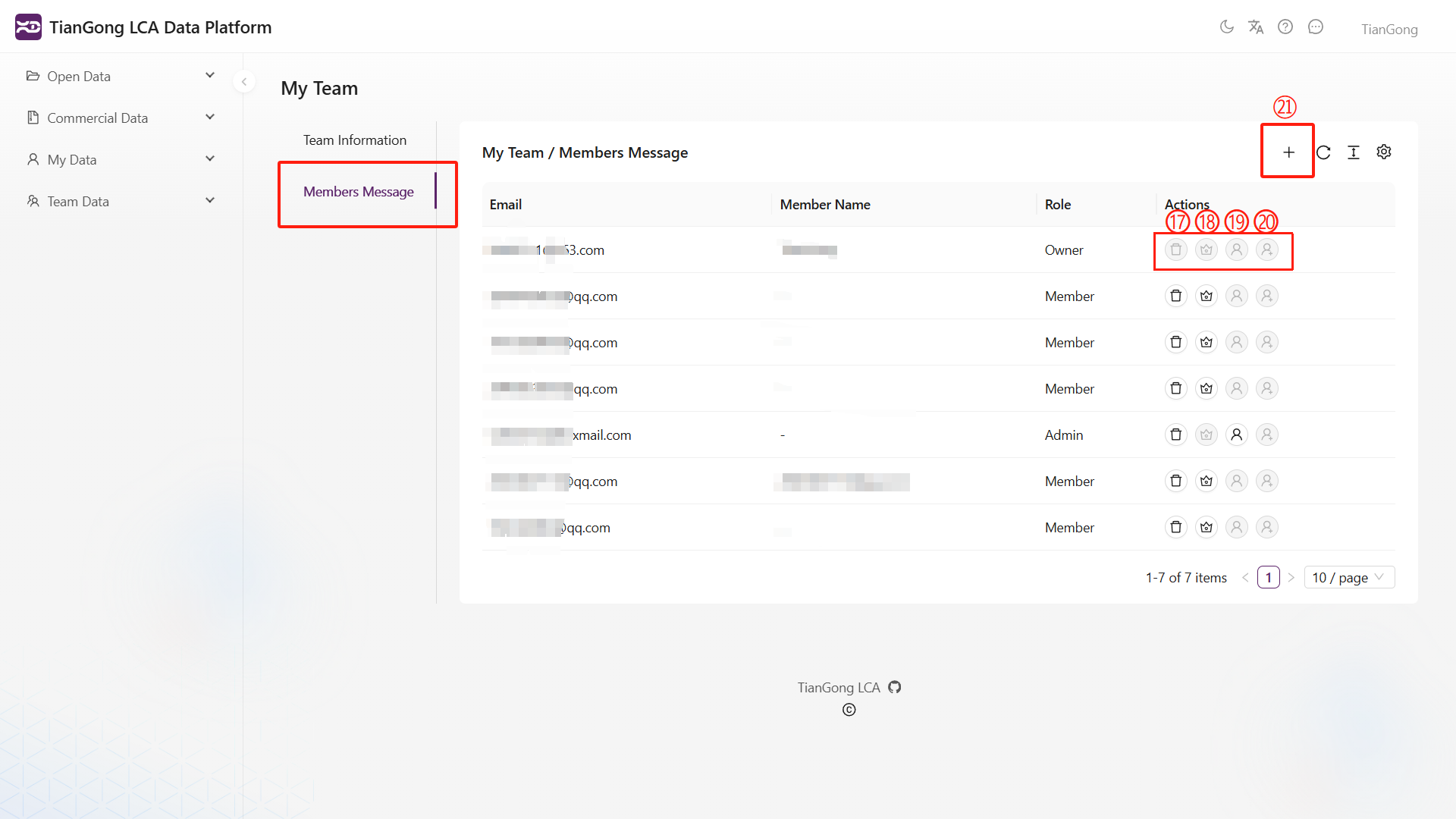
Pour les limites de rôles et les règles d'accès aux données associées, voir Fonctions d'équipe et Autorisations et espaces de données.