

TianGong-Wissensbasis-MCP
Sehen Sie im TianGong MCP Hub für aktualisierte Leitfäden, Skripte und FAQs zu den Wissensbasis-Werkzeugen nach. Das Wesentliche ist nachfolgend zusammengefasst.
Remote-Authentifizierung
API-Key
Um einen API-Key zu erhalten, wenden Sie sich bitte an das Team für Environmental Data Science and Systems Engineering der Tsinghua-Universität.
MCP-Server-Aufruf
Inspector
MCP-Inspector starten: Geben Sie folgenden Befehl im Terminal ein; es leitet automatisch zur Inspector-Seite weiter.
npx @modelcontextprotocol/inspector-
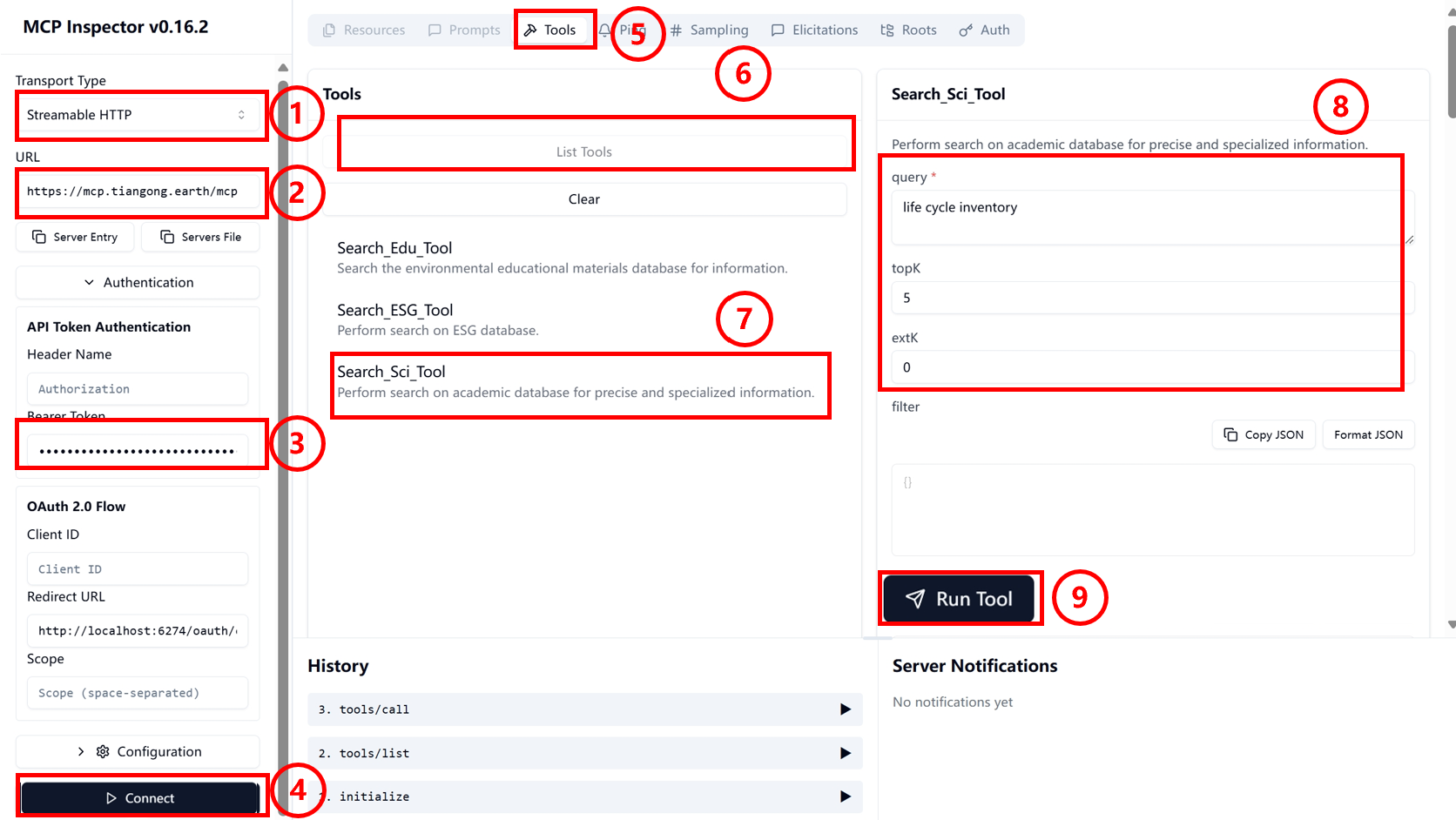
Transporttyp konfigurieren: Wählen Sie auf der Inspector-Seite in der Dropdown-Box „Streamable HTTP".
-
URL konfigurieren: Tragen Sie den Port des MCP-Servers ein: https://mcp.tiangong.earth/mcp.
-
Token konfigurieren: Geben Sie den zuvor erhaltenen API-Key in das entsprechende Token-Feld ein.
-
Verbindung herstellen: Klicken Sie auf „Connect".
Nach erfolgreicher Seitenverbindung zeigt das Folgende die Anwendung am Beispiel der Suche.
-
Operation wählen: Klicken Sie auf der oberen Symbolleiste auf „Tools".
-
Liste aufklappen: Klicken Sie auf „List Tools", um die Liste anzuzeigen.
-
Werkzeug wählen: Klicken Sie in der Liste auf „Search_Sci_Tool".
-
Suche konfigurieren: Geben Sie in das entsprechende Feld Suchinformationen ein und konfigurieren Sie die abzurufenden Inhalte.
-
Werkzeug ausführen: Klicken Sie auf „Run Tool", um das Werkzeug auszuführen und die Ausgabe anzuzeigen.
Cherry Studio
Laden Sie auf der Cherry-Studio-Website gemäß der offiziellen Dokumentation die Software auf Ihren lokalen Rechner herunter und öffnen Sie sie.
-
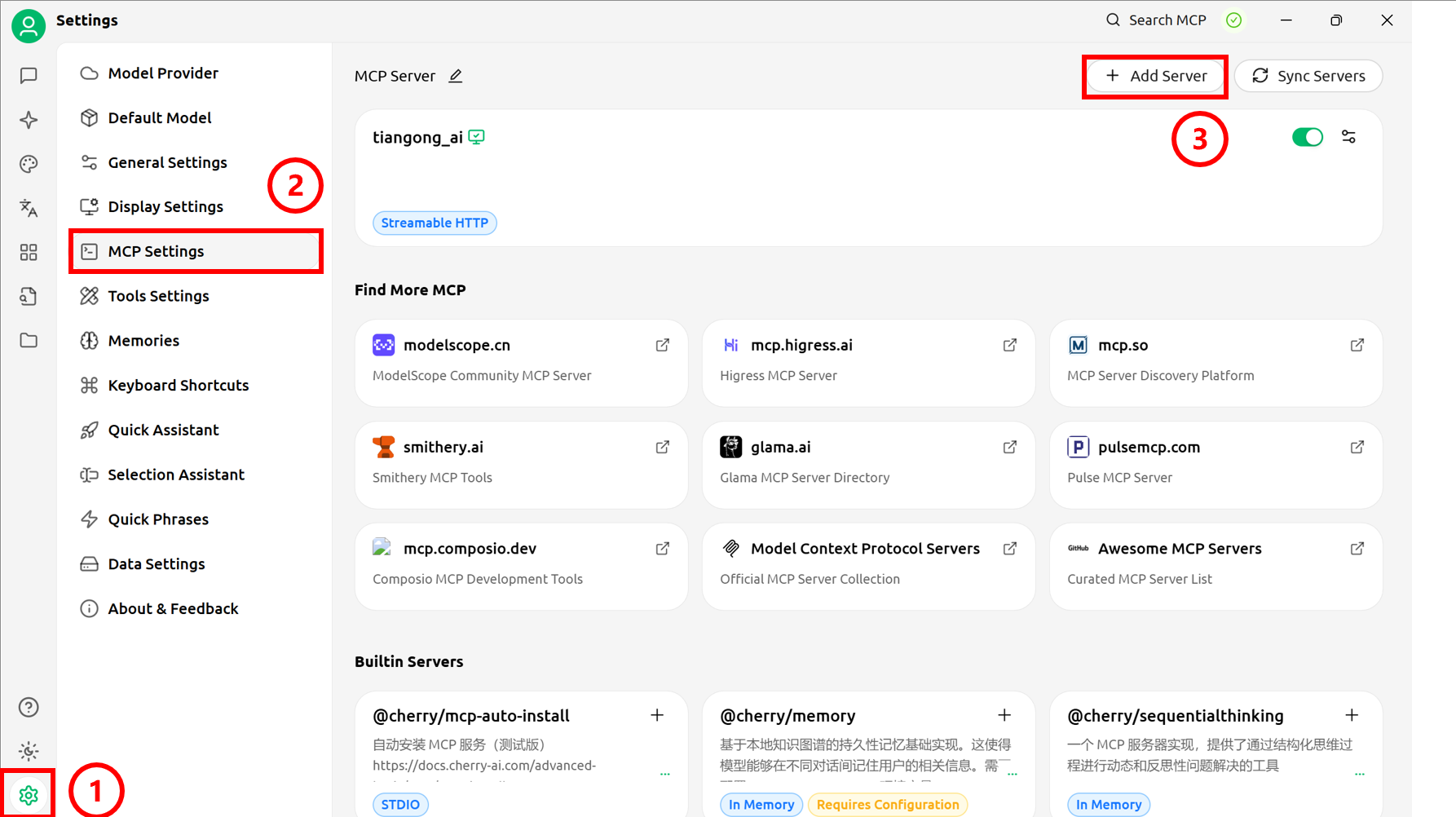
Einstellungen öffnen: Klicken Sie in der Seitenleiste auf die Einstellungen-Schaltfläche.
-
MCP-Einstellungen öffnen: Wählen Sie „MCP Settings", um zur MCP-Konfiguration zu gelangen.
-
MCP-Server hinzufügen: Klicken Sie oben rechts auf „Add Server", um zur MCP-Server-Konfiguration zu gelangen.
-
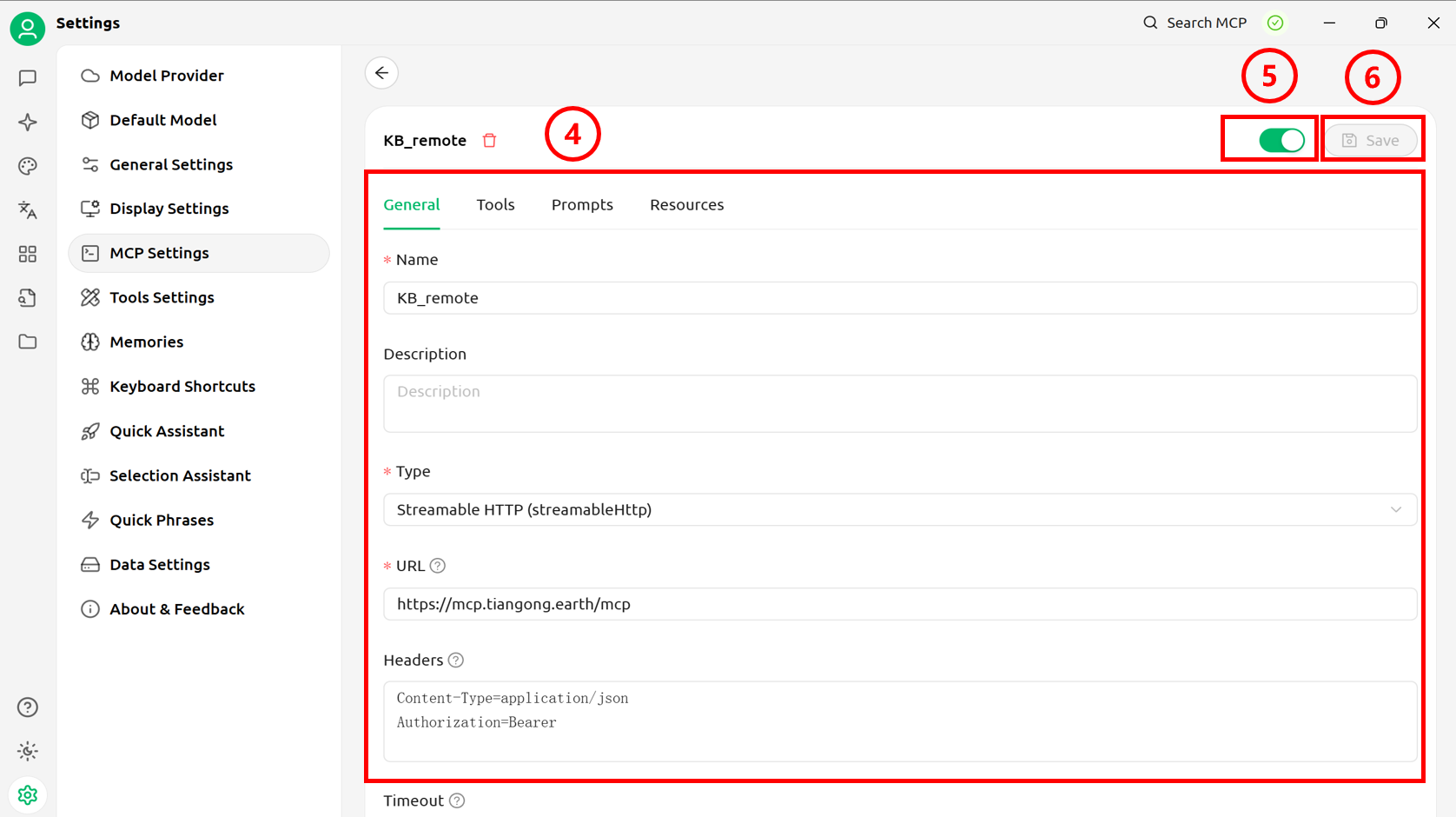
Informationen eintragen: Konfigurieren Sie die Grunddaten des lokalen MCP-Servers (XXX in Headers ist der erhaltene API-Key).
Type: Streamable HTTP URL: https://mcp.tiangong.earth/mcp Headers: Content-Type=application/json Authorization=Bearer XXX
-
Informationen speichern: Klicken Sie auf „Save".
-
MCP-Verbindung starten: Klicken Sie, um den MCP-Server zu aktivieren.
-
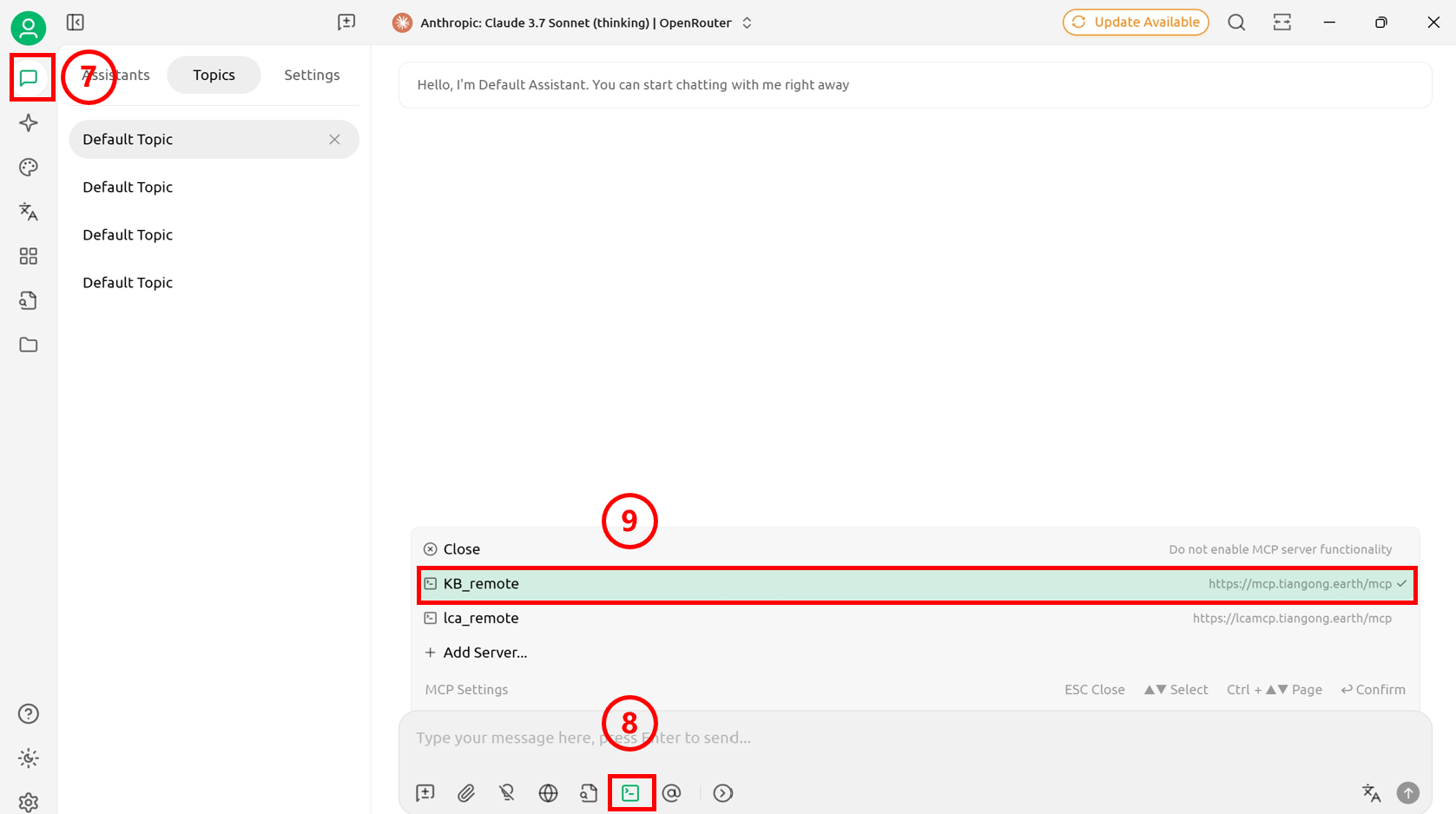
Chat öffnen: Klicken Sie oben in der Seitenleiste, um zur Hauptseite zurückzukehren. Konfigurieren Sie das Modell (siehe offizielle Dokumentation) und erstellen Sie einen Chat.
-
Server verbinden: Klicken Sie unterhalb der Konversation auf die MCP-Einstellungen.
-
MCP auswählen: Wählen Sie das benötigte MCP.
Dify
-
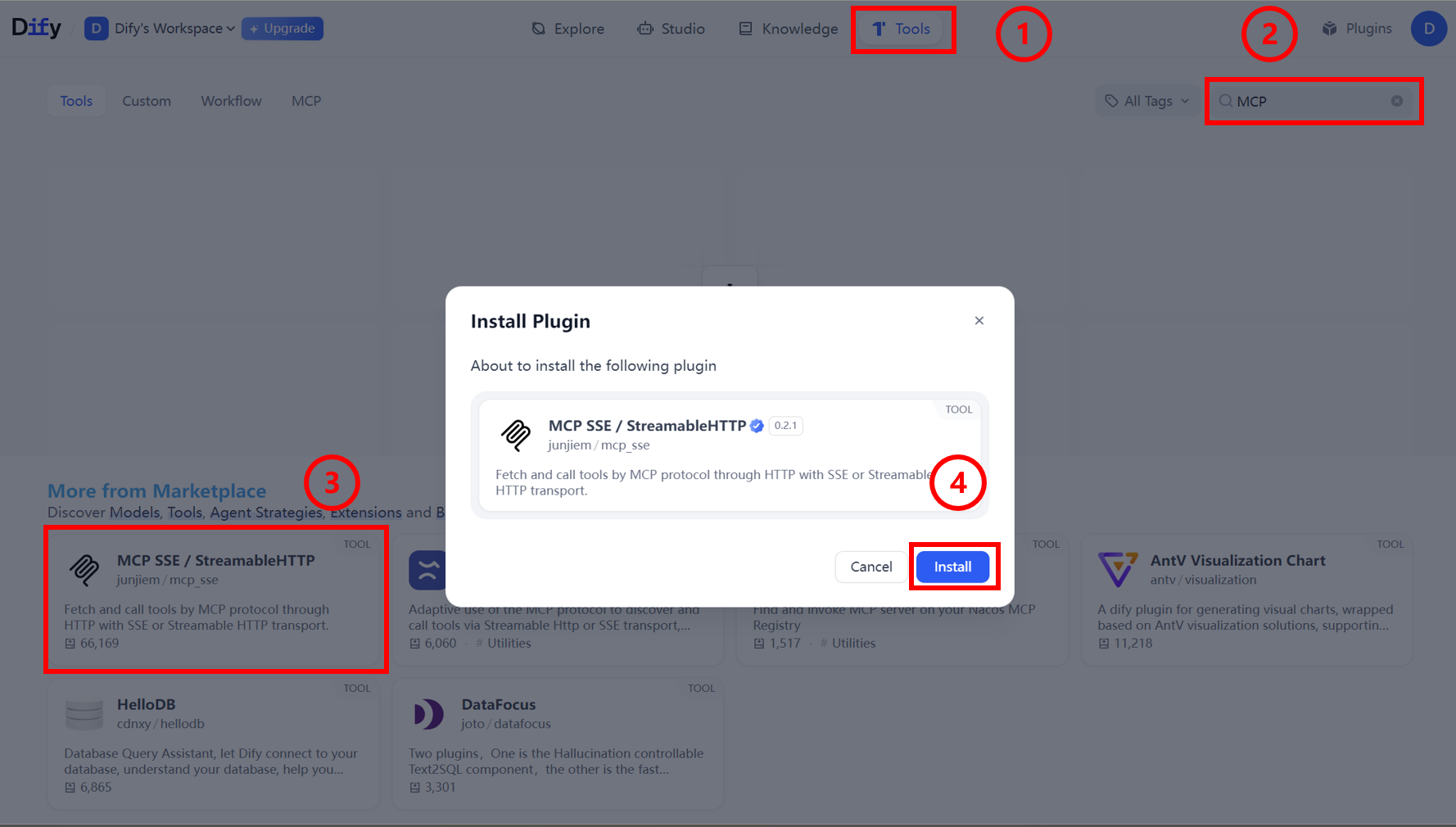
Werkzeugseite öffnen: Klicken Sie in der oberen Symbolleiste auf „Tools", um die Werkzeugverwaltung zu öffnen.
-
MCP-Werkzeug suchen: Geben Sie in der Suchleiste das Schlüsselwort „MCP" ein.
-
Aus dem Markt herunterladen: Finden und laden Sie das MCP-Werkzeug im Marketplace (das hervorgehobene Werkzeug ist das empfohlene).
-
Installation ausführen: Klicken Sie auf „Install", um die Installation abzuschließen.
-
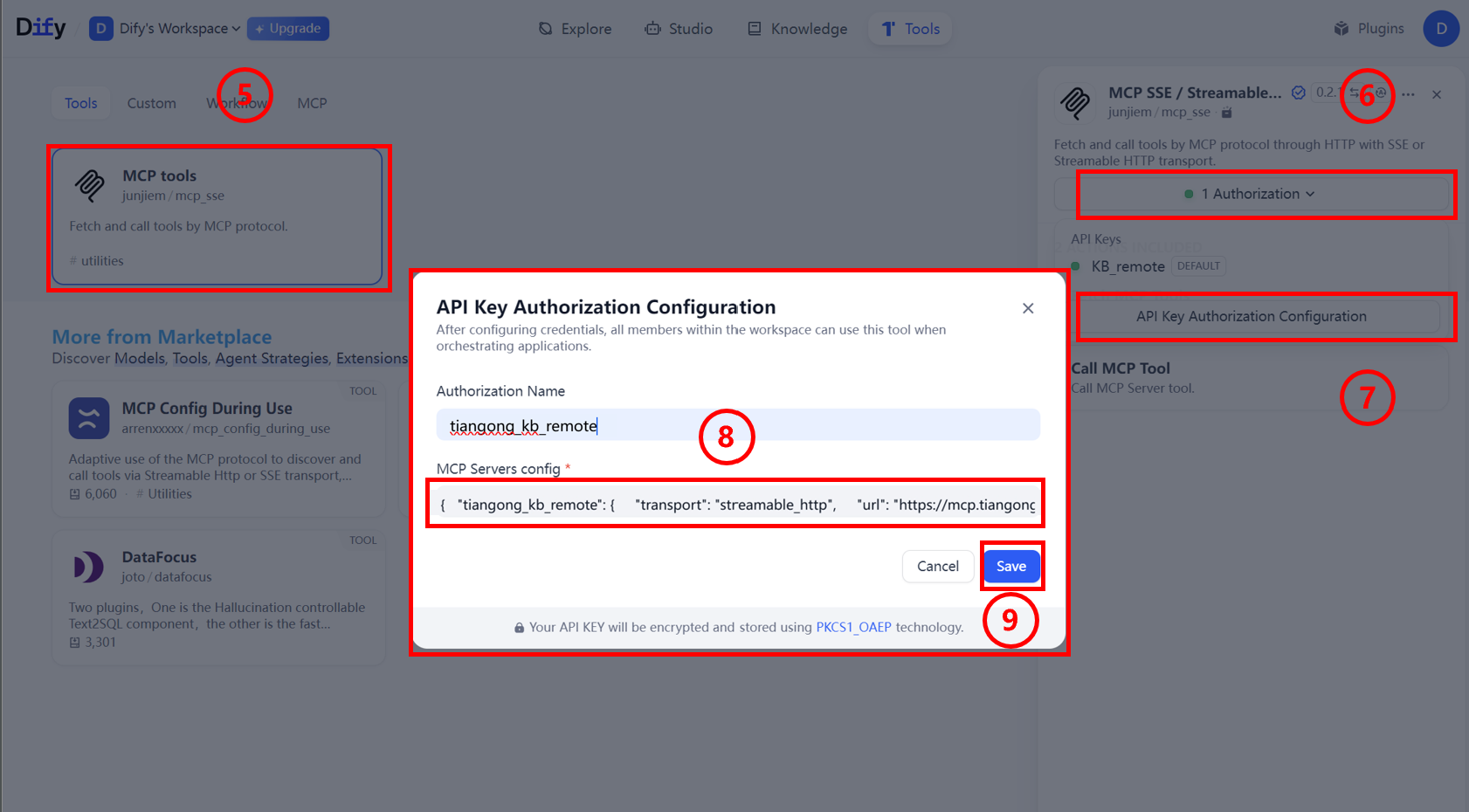
Konfigurationsfeld öffnen: Klicken Sie nach Abschluss der Installation auf das erscheinende Konfigurationsfeld.
-
Autorisierung öffnen: Klicken Sie auf „Authorization", um die MCP-Autorisierung zu konfigurieren.
-
Konfigurationsfenster öffnen: Klicken Sie, um das MCP-Detailkonfigurationsfenster zu öffnen.
-
Grunddaten eintragen: Füllen Sie im Konfigurationsfenster die nötigen Verbindungsinformationen aus (Beispiel unten).
{ "tiangong_kb_remote": { "transport": "streamable_http", "url": "https://mcp.tiangong.earth/mcp ", "headers": { "Accept": "application/json,text/event-stream", "Authorization": "Bearer XXX" }, "timeout": 50, "sse_read_timeout": 50 } } -
Konfiguration speichern: Klicken Sie nach dem Ausfüllen auf „Save".
-
Workflow aufbauen: Erstellen Sie in Dify Workflows oder Agenten, die das MCP aufrufen.
- Zum Erstellen von Agenten und Workflows siehe offizielle Dokumentation.
- Zu MCP-Anwendungen siehe offizielle Dokumentation