

TianGong LCA MCP (lokal)
Besuchen Sie den TianGong MCP Hub für die neuesten Plug-in-Beispiele, Konfigurationsskripte und FAQs. Diese Seite fasst die wichtigsten Schritte der lokalen Bereitstellung zusammen.
openLCA-Konfiguration
openLCA-Installation
Laden Sie auf der openLCA-Official-Website gemäß den Seitenhinweisen die openLCA-Software auf Ihren lokalen Rechner herunter.
Dateiimport
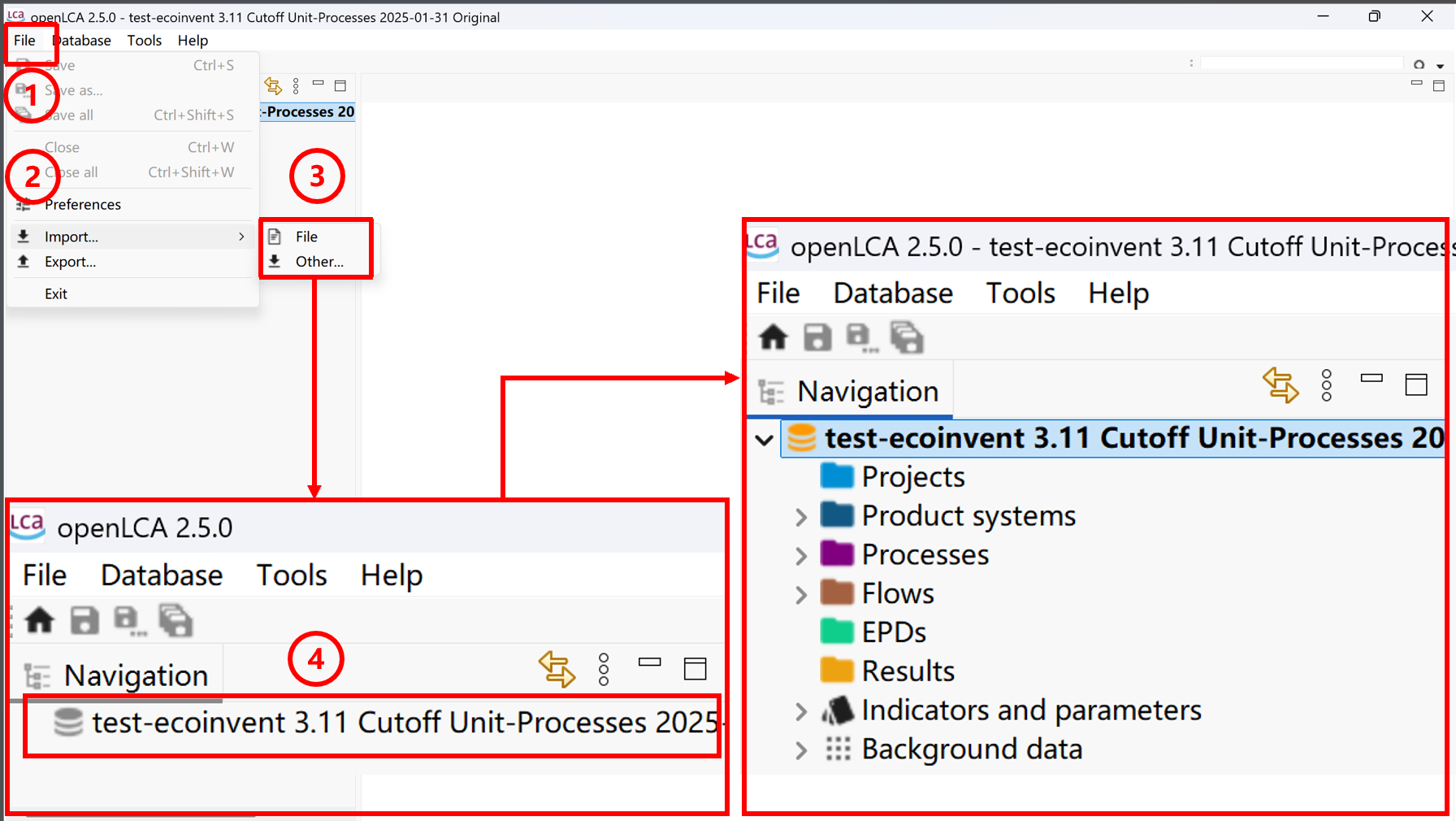
Klicken Sie auf das Software-Symbol, um in die heruntergeladene openLCA-Oberfläche zu gelangen, und beginnen Sie mit dem Dateiimport.
-
Menü öffnen: Klicken Sie oben links auf das Menü „File", um die Liste aufzuklappen.
-
Import wählen: Klicken Sie im Menü auf „Import", um den Import von Datendateien vorzubereiten.
-
Datei importieren: Wählen Sie im Untermenü „Import" je nach tatsächlichem Datenformat „File" oder „Other".
Importoption Zweck Häufig unterstützte Formate/Typen File Vollständige Datenbanken oder Standard-Datensatzdateien importieren. .zolca,EcoSpold,ILCD,SimaPro CSV,ExcelOther Bestimmte Komponenten importieren oder erweiterte Importkonfiguration durchführen. Gesamte Datenbanken, einzelne Komponenten (Prozesse, Flüsse, Methoden usw.), GeoJSON, Mapping-Dateien -
Daten durchsehen: Entpacken und betrachten Sie nach Abschluss des Imports die Daten in der Navigation der Hauptoberfläche.
IPC-Server
-
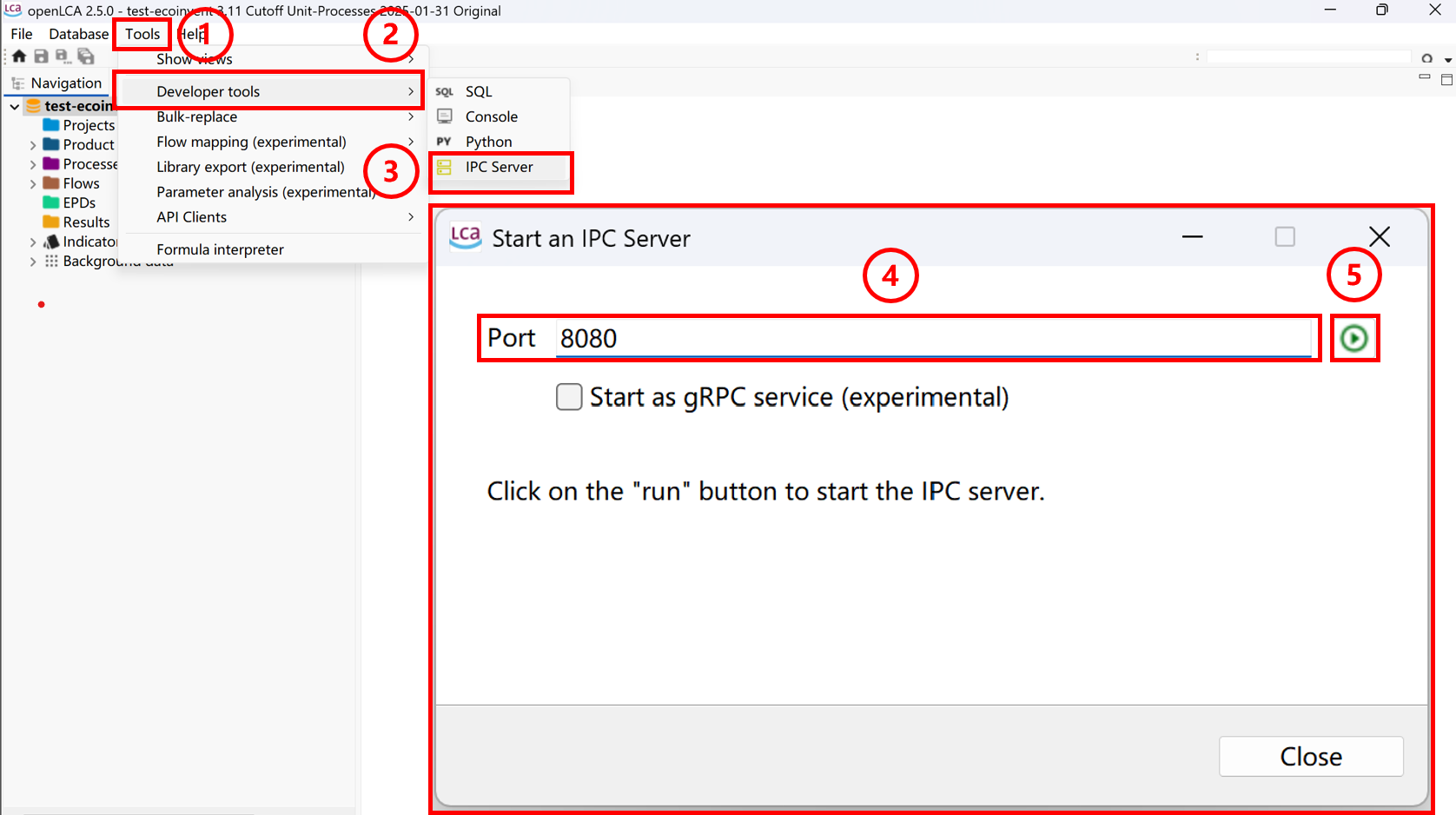
Menü öffnen: Klicken Sie oben links auf das Menü „Tools", um die Liste aufzuklappen.
-
Werkzeug wählen: Klicken Sie im Menü auf „Developer tools".
-
Konfigurationsfeld öffnen: Wählen Sie im Untermenü „Developer tools" den Punkt „IPC Server".
-
Port konfigurieren: Wechseln Sie zur Ansicht „Start an IPC Server" und tragen Sie im Feld Port den Startport des IPC-Servers ein (empfohlen: 8080).
-
Dienst starten: Klicken Sie auf die grüne Schaltfläche, um den IPC-Server zu starten.
MCP-Server
NVM-Installation
Laden Sie je nach Systemtyp von der entsprechenden offiziellen Website (Windows, Linux, macOS) gemäß der Dokumentation nvm auf Ihren lokalen Rechner herunter.
Node.js-Paket
Öffnen Sie je nach Betriebssystem (Windows/Linux/Mac) das entsprechende Terminal und geben Sie gemäß der folgenden Anleitung die Befehle ein
-
Node.js herunterladen/aktivieren
# Install Node.js version 22 nvm install 22 # Configure the Node.js version to use nvm use 22 -
MCP-Server-Paket installieren
# Install package npm install -g @tiangong-lca/mcp-server@0.0.14 -
MCP-Server starten
# Start MCP-Server npx -p @tiangong-lca/mcp-server tiangong-lca-mcp-http-local -
Optionale Konfiguration der GLAD-Datensatzsuche
Um GLAD-Datensätze (Global LCA Data Access) aus MCP-Tools abzufragen, konfigurieren Sie diese Server-Umgebungsvariablen vor dem Start des MCP-Servers:
GLAD_API_KEY=your-glad-api-key GLAD_API_BASE_URL=https://www.globallcadataaccess.org/api/v1GLAD_API_BASE_URLbleibt üblicherweise beim Standardwert. Überschreiben Sie ihn nur, wenn Ihre Laufzeitumgebung einen kompatiblen Proxy oder ein privates Gateway nutzen muss. Die GLAD-Tools hängen von einem serverseitigen API-Key ab; hinterlegen Sie den Key nicht in öffentlichen Dokumenten, Chat-Protokollen oder geteilten Konfigurationen.Nach der Konfiguration enthält die Werkzeugliste
Search_GLAD_Datasets_ToolundGet_GLAD_Dataset_Tool. Nutzen Sie das Suchwerkzeug, um Datensatz-Deskriptoren nach Schlüsselwort, Sektor, Format, Geografie oder öffentlicher Zugänglichkeit zu filtern. Nutzen Sie das Abrufwerkzeug mitrefIdunddataProvider, um einen GLAD-Datensatz-Deskriptor zu laden. Diese Werkzeuge geben GLAD-Metadaten und Zugangsbeschreibungen zurück. Sie importieren den Datensatz nicht in TianGong LCA. Nutzen Sie den TIDAS-ZIP-Workflow oder die passende Konvertierungskette, wenn Sie Daten importieren oder konvertieren müssen.
MCP-Server-Aufruf
Inspector
MCP-Inspector starten: Geben Sie folgenden Befehl im Terminal ein; es leitet automatisch zur Inspector-Seite weiter
npx @modelcontextprotocol/inspector-
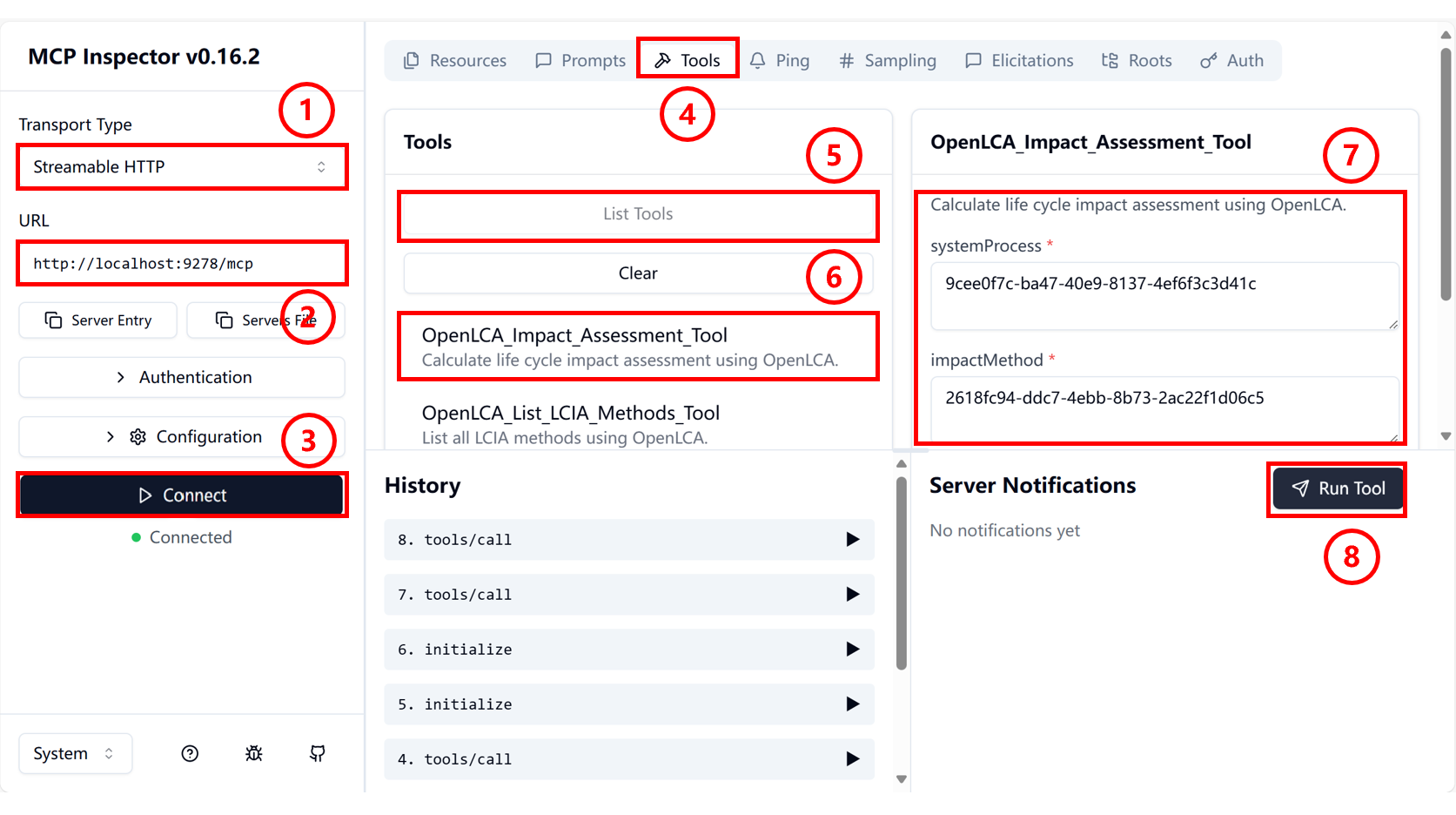
Transporttyp konfigurieren: Wählen Sie auf der Inspector-Seite in der Dropdown-Box „Streamable HTTP".
-
URL konfigurieren: Tragen Sie den Port des MCP-Servers ein: http://localhost:9278/mcp.
-
Verbindung herstellen: Klicken Sie auf „Connect".
Nach erfolgreicher Verbindung zeigt das Folgende die Anwendung am Beispiel der Wirkungsabschätzung.
-
Operation wählen: Klicken Sie auf der oberen Symbolleiste auf „Tools".
-
Liste aufklappen: Klicken Sie auf „List Tools", um die Liste anzuzeigen.
-
Werkzeug wählen: Klicken Sie in der Liste auf „OpenLCA_Impact_Assessment_Tool".
-
UUID konfigurieren: Suchen Sie die UUIDs von productSystem und impactMethod in openLCA und tragen Sie sie in die entsprechenden Felder ein.
-
Werkzeug ausführen: Klicken Sie auf „Run Tool", um das Werkzeug auszuführen und die Ausgabe anzuzeigen.
Cherry Studio
Laden Sie auf der Cherry-Studio-Website gemäß der offiziellen Dokumentation die Software auf Ihren lokalen Rechner herunter und öffnen Sie sie.
-
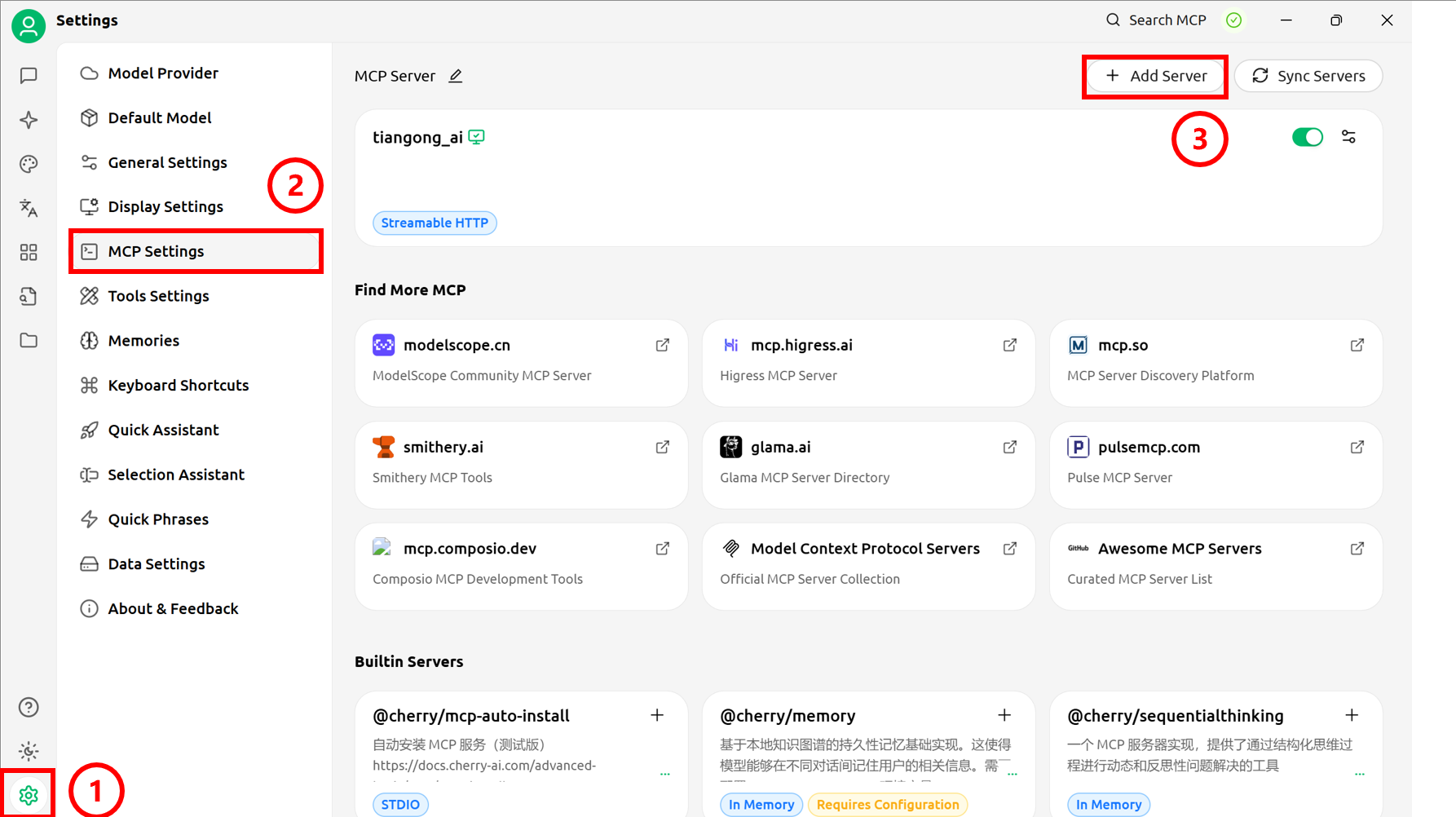
Einstellungen öffnen: Klicken Sie in der Seitenleiste auf die Einstellungen-Schaltfläche.
-
MCP-Einstellungen öffnen: Wählen Sie „MCP Settings", um zur MCP-Konfiguration zu gelangen.
-
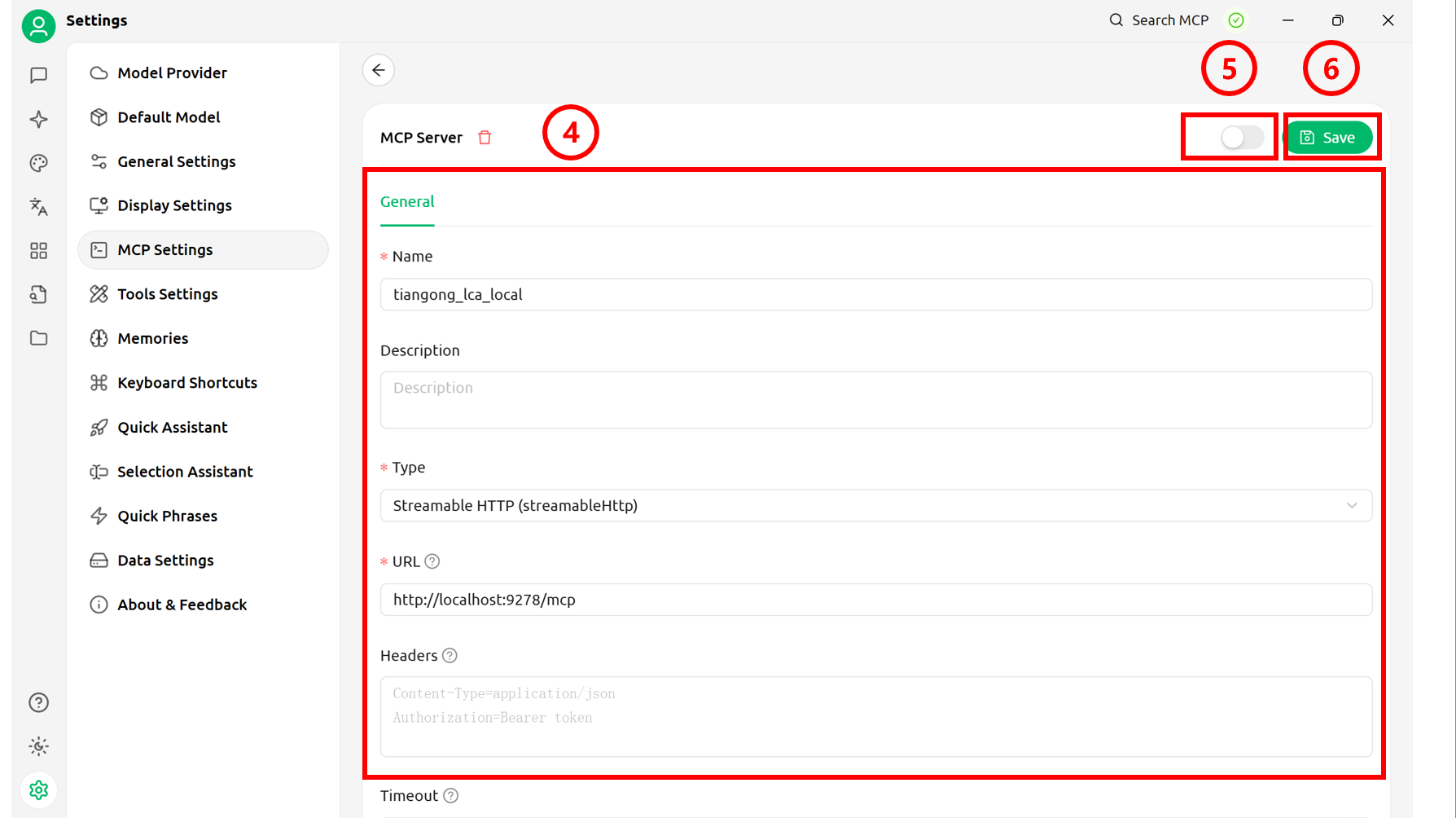
MCP-Server hinzufügen: Klicken Sie oben rechts auf „Add Server", um zur MCP-Server-Konfiguration zu gelangen.
-
Informationen eintragen: Konfigurieren Sie die Grunddaten des lokalen MCP-Servers.
Type: Streamable HTTP URL: http://localhost:9278/mcp
-
Informationen speichern: Klicken Sie auf „Save".
-
MCP-Verbindung starten: Klicken Sie, um den MCP-Server zu aktivieren.
-
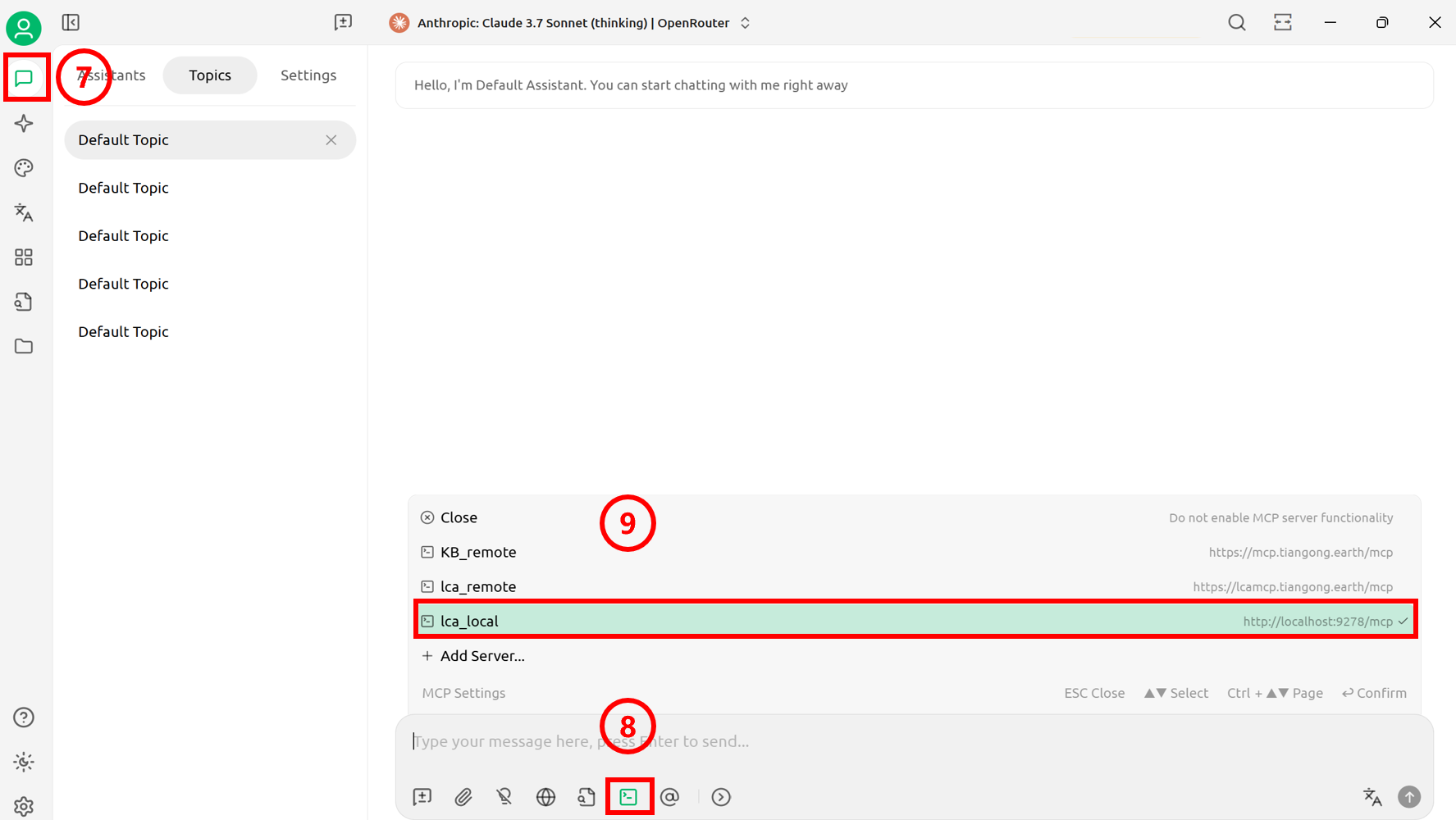
Chat öffnen: Klicken Sie oben in der Seitenleiste, um zur Hauptseite zurückzukehren. Konfigurieren Sie das Modell (siehe offizielle Dokumentation) und erstellen Sie einen Chat.
-
Server verbinden: Klicken Sie unterhalb der Konversation auf die MCP-Einstellungen.
-
MCP auswählen: Wählen Sie das benötigte MCP.
Dify
Installieren Sie Dify gemäß der offiziellen Dify-Dokumentation lokal. Führen Sie nach abgeschlossener Installation und laufendem Projekt die folgenden Schritte aus.
-
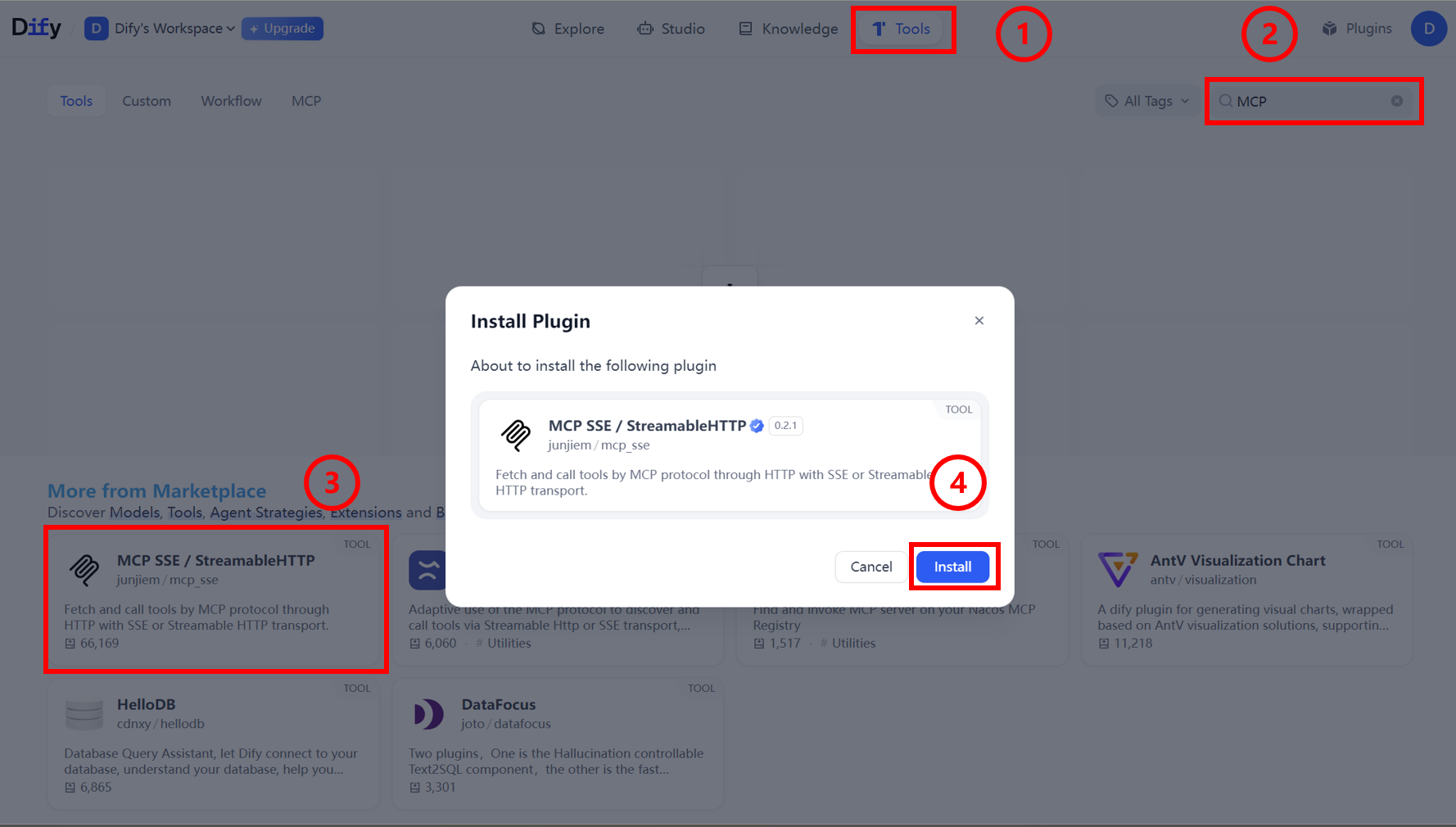
Werkzeugseite öffnen: Klicken Sie in der oberen Symbolleiste auf „Tools", um die Werkzeugverwaltung zu öffnen.
-
MCP-Werkzeug suchen: Geben Sie in der Suchleiste das Schlüsselwort „MCP" ein.
-
Aus dem Markt herunterladen: Finden und laden Sie das MCP-Werkzeug im Marketplace (das hervorgehobene Werkzeug ist das empfohlene).
-
Installation ausführen: Klicken Sie auf „Install", um die Installation abzuschließen.
-
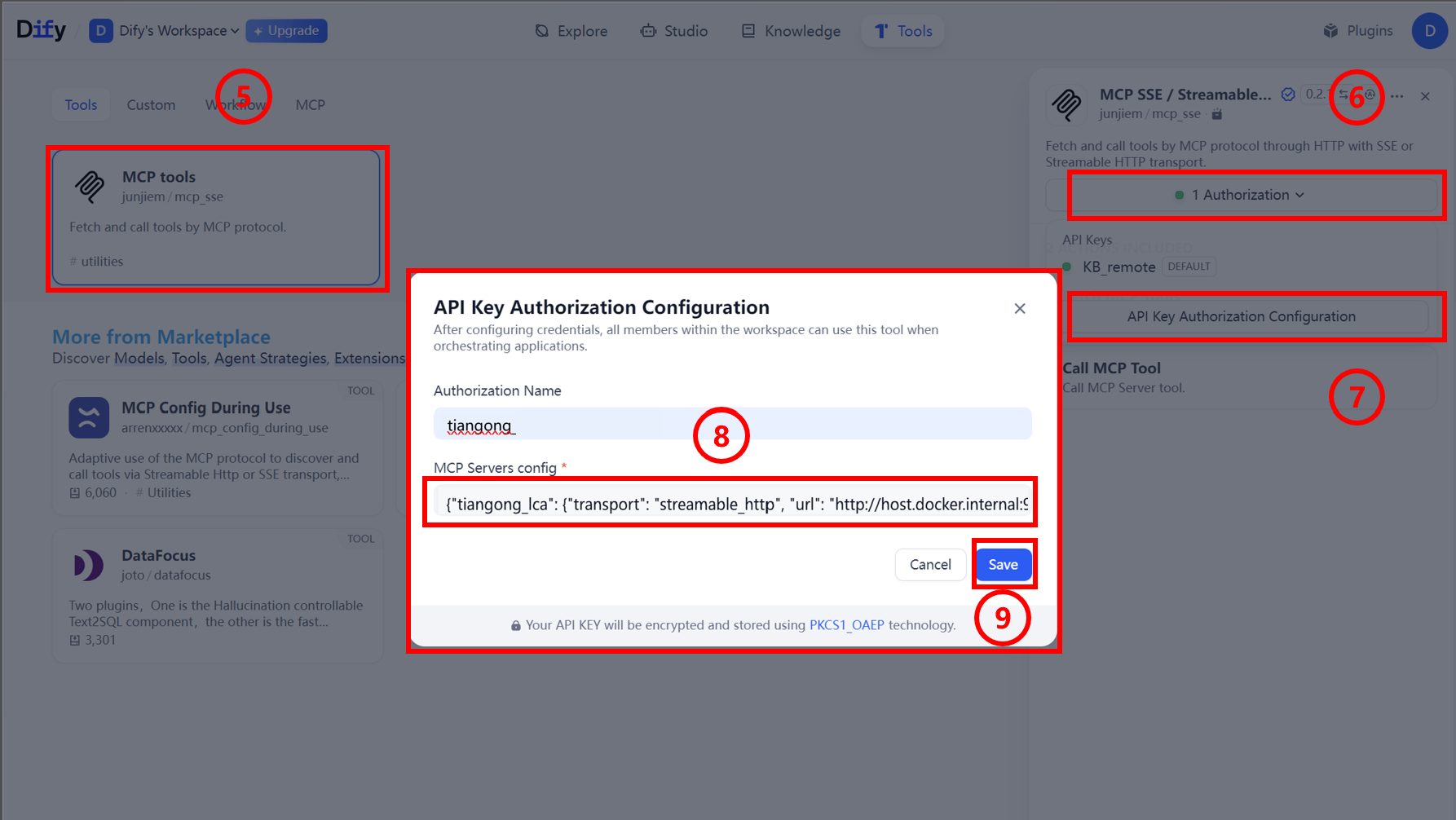
Konfigurationsfeld öffnen: Klicken Sie nach Abschluss der Installation auf das erscheinende Konfigurationsfeld.
-
Autorisierung öffnen: Klicken Sie auf „Authorization", um die MCP-Autorisierung zu konfigurieren.
-
Konfigurationsfenster öffnen: Klicken Sie, um das MCP-Detailkonfigurationsfenster zu öffnen.
-
Grunddaten eintragen: Füllen Sie im Konfigurationsfenster die nötigen Verbindungsinformationen aus.
{ "tiangong_lca_local": { "transport": "streamable_http", "url": "http://host.docker.internal:9278/mcp", "headers": { "Accept": "application/json,text/event-stream", }, "timeout": 50, "sse_read_timeout": 50 } } -
Konfiguration speichern: Klicken Sie nach dem Ausfüllen auf „Save".
-
Workflow aufbauen: Erstellen Sie in Dify Workflows oder Agenten, die das MCP aufrufen.
- Zum Erstellen von Agenten und Workflows siehe offizielle Dokumentation.
- Zu MCP-Anwendungen siehe offizielle Dokumentation