

MCP de la base de connaissances TianGong
Consultez le TianGong MCP Hub pour les guides, scripts et FAQ à jour sur les outils de la base de connaissances. L'essentiel est résumé ci-dessous.
Authentification distante
Clé API
Pour obtenir une clé API, veuillez contacter l'équipe Environmental Data Science and Systems Engineering de l'Université Tsinghua.
Appel du serveur MCP
Inspector
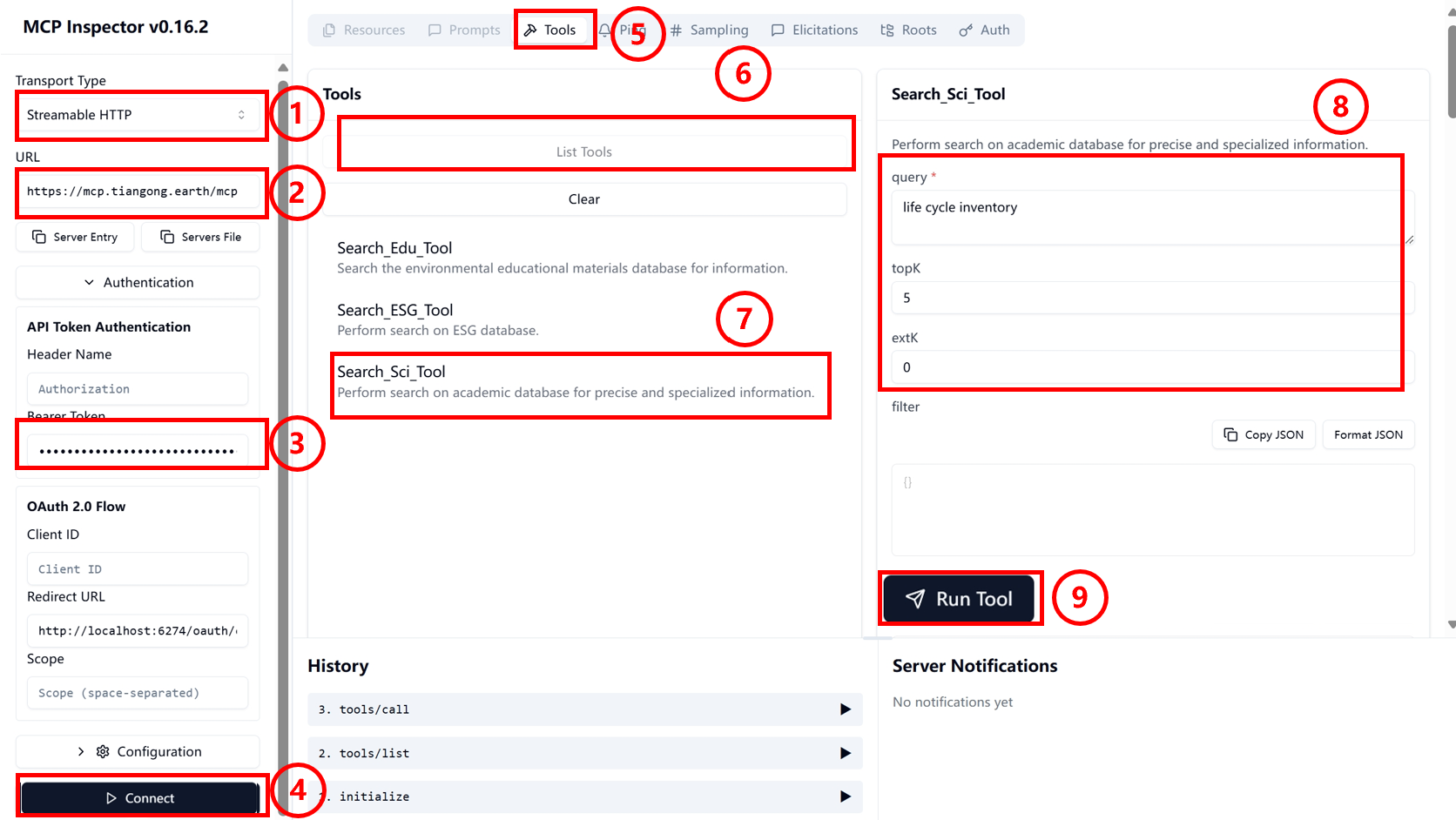
Lancement de l'Inspector MCP : saisissez la commande suivante dans le terminal ; elle redirige automatiquement vers la page Inspector.
npx @modelcontextprotocol/inspector-
Configurer le transport : sur la page Inspector, déroulez la liste et sélectionnez Streamable HTTP.
-
Configurer l'URL : renseignez le port du serveur MCP https://mcp.tiangong.earth/mcp.
-
Configurer le token : saisissez la clé API obtenue ci-dessus dans le champ de token correspondant.
-
Se connecter : cliquez sur « Connect » pour établir la connexion.
Une fois la page connectée, la démonstration suivante prend la recherche comme exemple.
-
Choisir l'opération : cliquez sur « Tools » dans la barre d'outils supérieure.
-
Dérouler la liste : cliquez sur « List Tools » pour afficher la liste.
-
Choisir l'outil : cliquez sur « Search_Sci_Tool » dans la liste.
-
Configurer la recherche : saisissez les informations de recherche dans le champ correspondant et configurez le contenu à récupérer.
-
Exécuter l'outil : cliquez sur « Run Tool » pour exécuter l'outil et afficher le résultat.
Cherry Studio
Sur le site officiel de Cherry Studio, suivez la documentation officielle pour télécharger le logiciel sur votre machine locale et l'ouvrir.
-
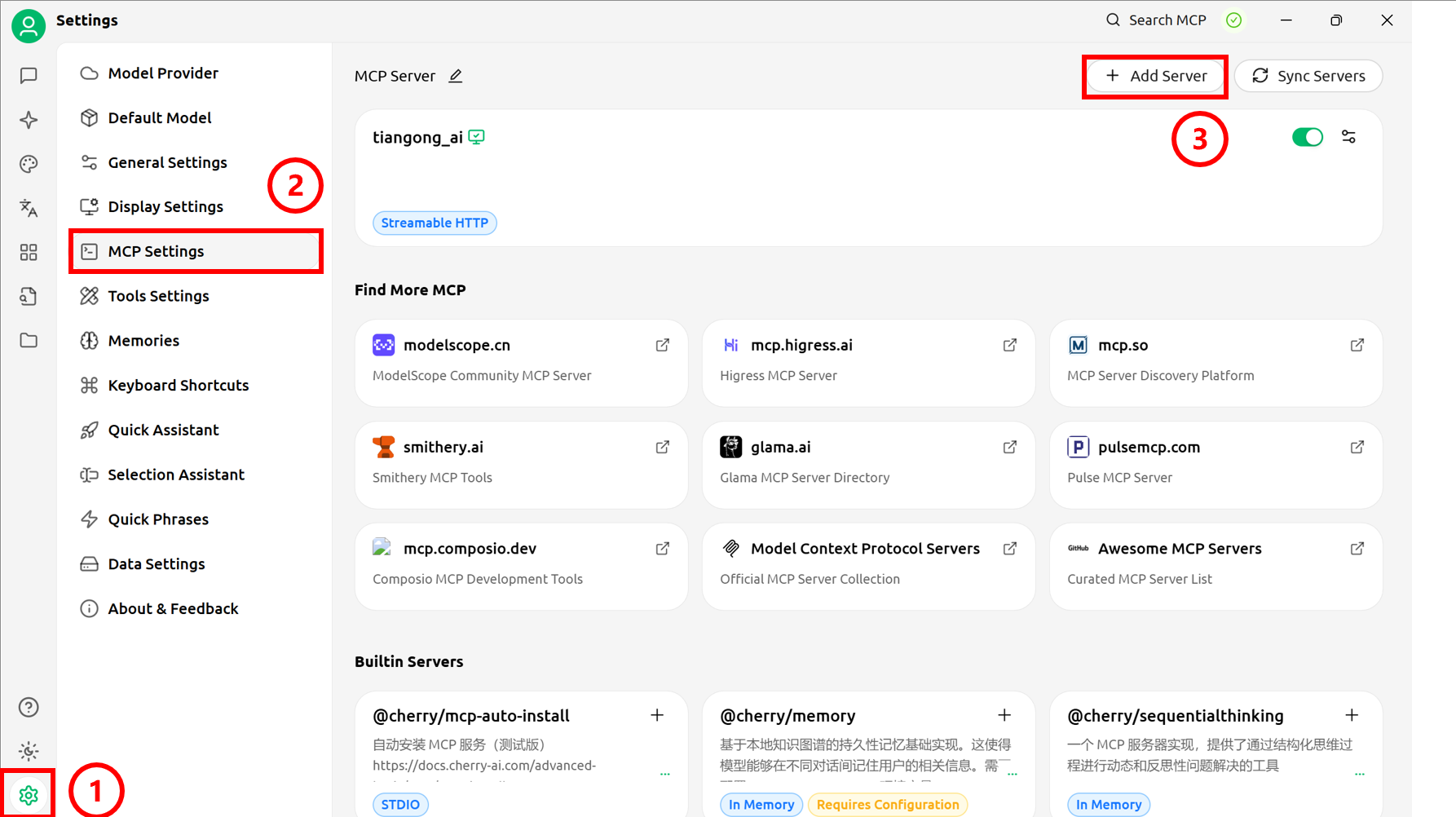
Ouvrir les paramètres : cliquez sur le bouton des paramètres dans la barre latérale.
-
Ouvrir les paramètres MCP : sélectionnez « MCP Settings » pour accéder à la configuration MCP.
-
Ajouter un serveur MCP : cliquez sur « Add Server » en haut à droite pour accéder à l'écran de configuration.
-
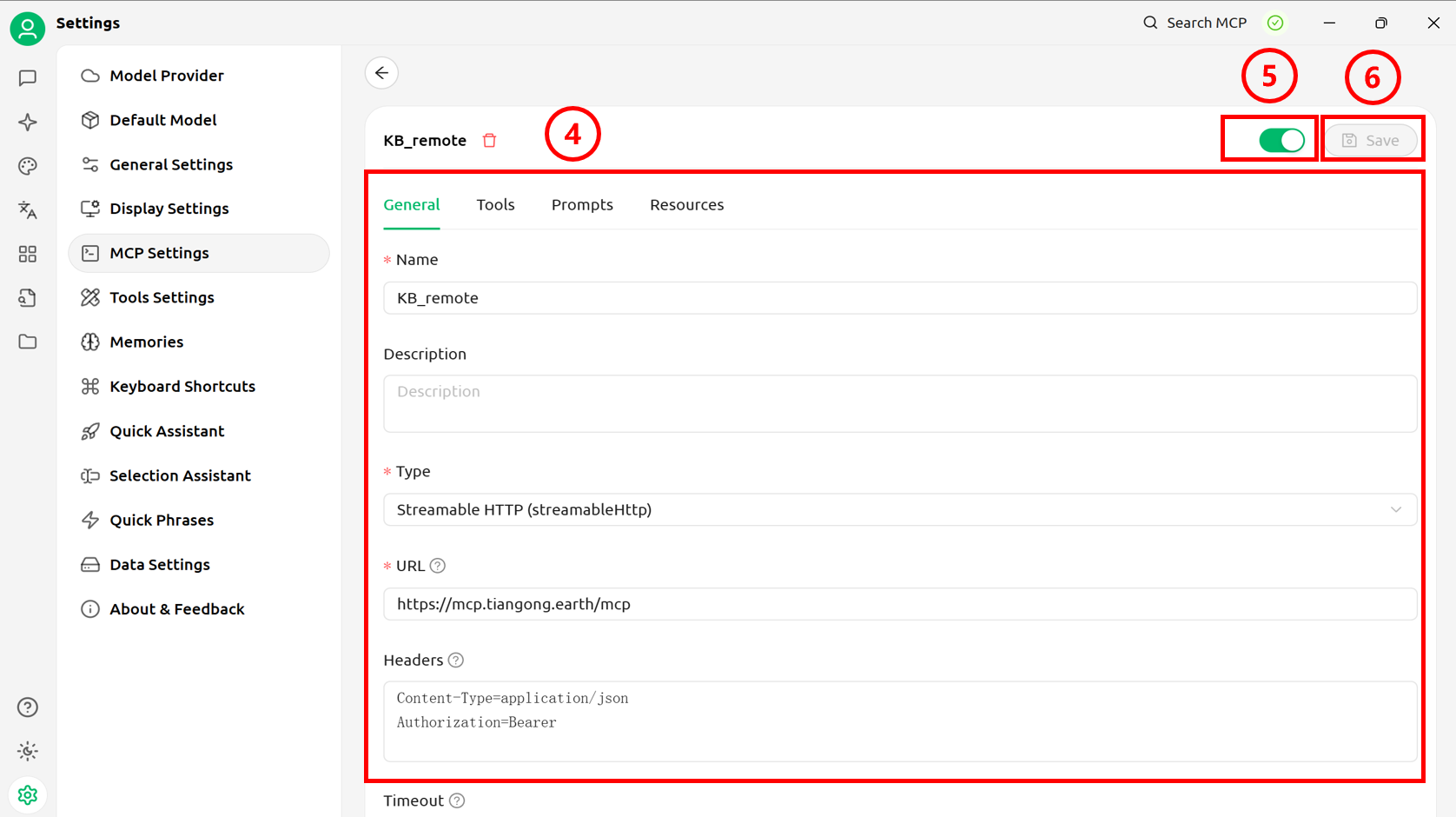
Renseigner les informations : configurez les informations de base du serveur MCP local (XXX dans Headers est la clé API obtenue).
Type : Streamable HTTP URL : https://mcp.tiangong.earth/mcp Headers : Content-Type=application/json Authorization=Bearer XXX
-
Enregistrer : cliquez sur « Save ».
-
Démarrer la connexion MCP : cliquez pour activer le serveur MCP.
-
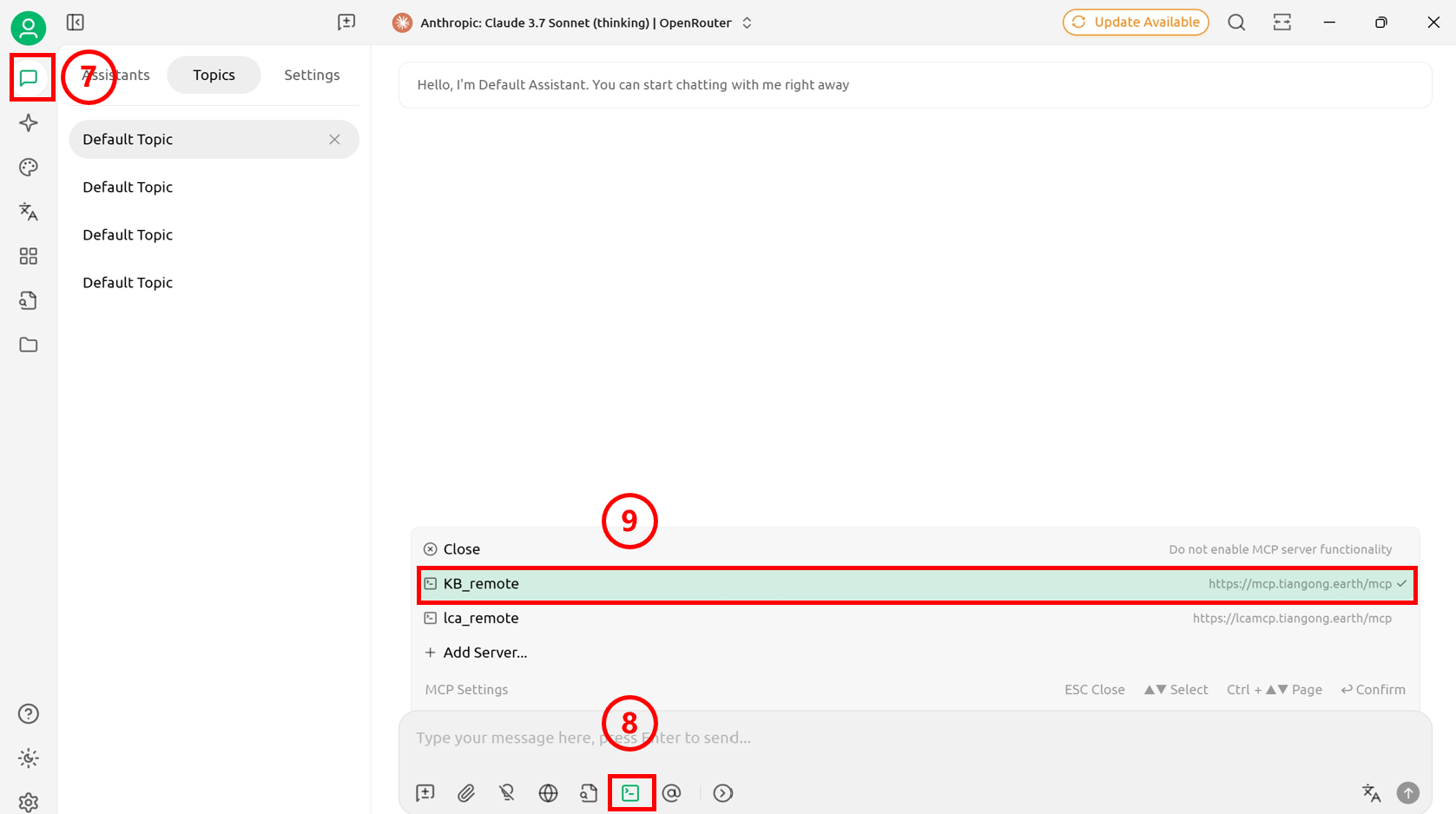
Ouvrir le chat : cliquez sur le bouton supérieur de la barre latérale pour revenir à la page principale. Configurez le modèle (voir la documentation officielle) et créez une conversation.
-
Connecter le serveur : cliquez sur les paramètres MCP sous la conversation.
-
Sélectionner le MCP : choisissez le MCP souhaité.
Dify
-
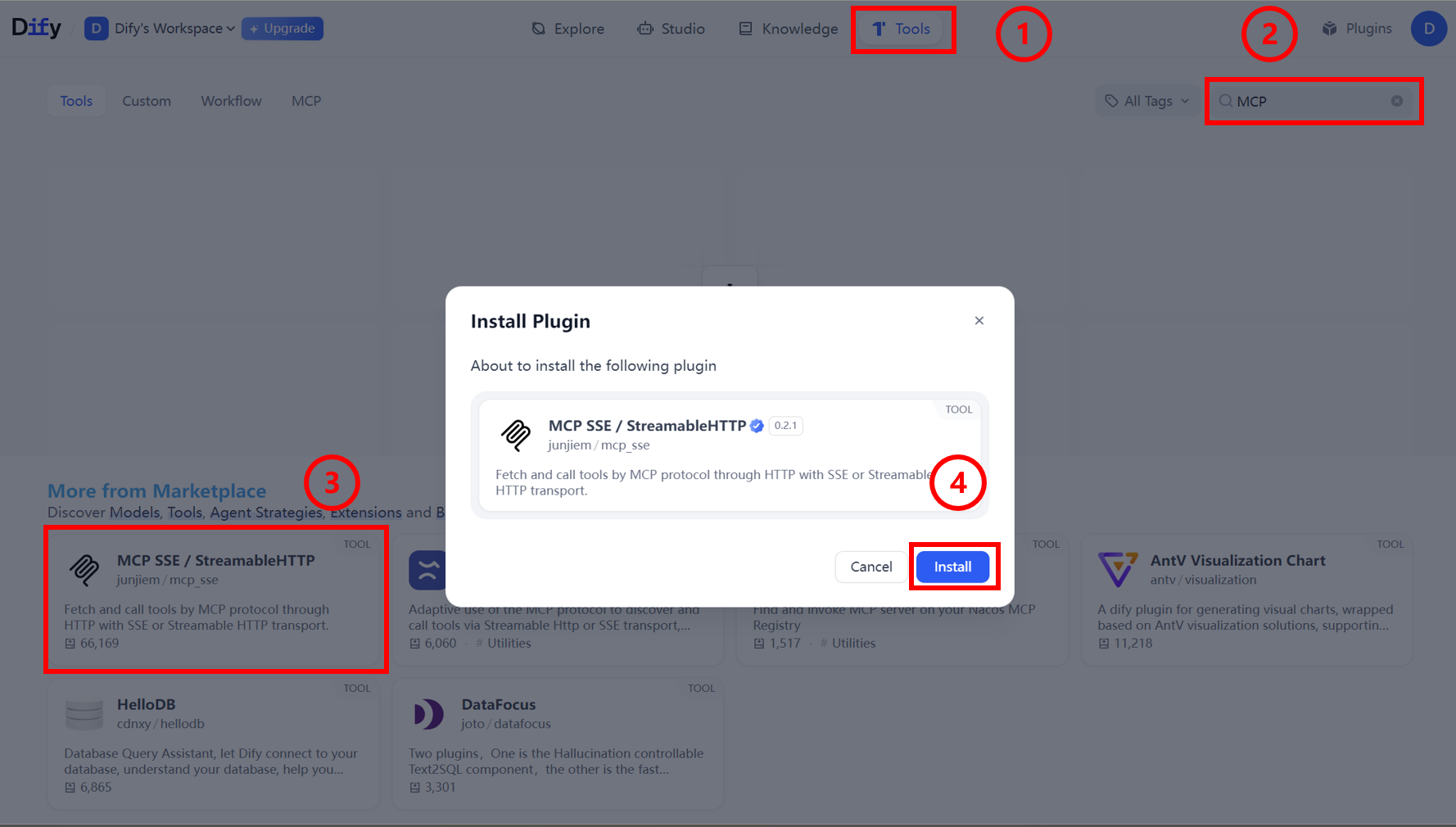
Accéder aux outils : cliquez sur « Tools » dans la barre supérieure pour accéder à la gestion des outils.
-
Rechercher l'outil MCP : saisissez le mot-clé « MCP » dans la barre de recherche.
-
Télécharger depuis le marché : trouvez et téléchargez l'outil MCP dans le Marketplace (l'outil surligné est celui recommandé).
-
Exécuter l'installation : cliquez sur « Install » pour terminer l'installation de l'outil MCP.
-
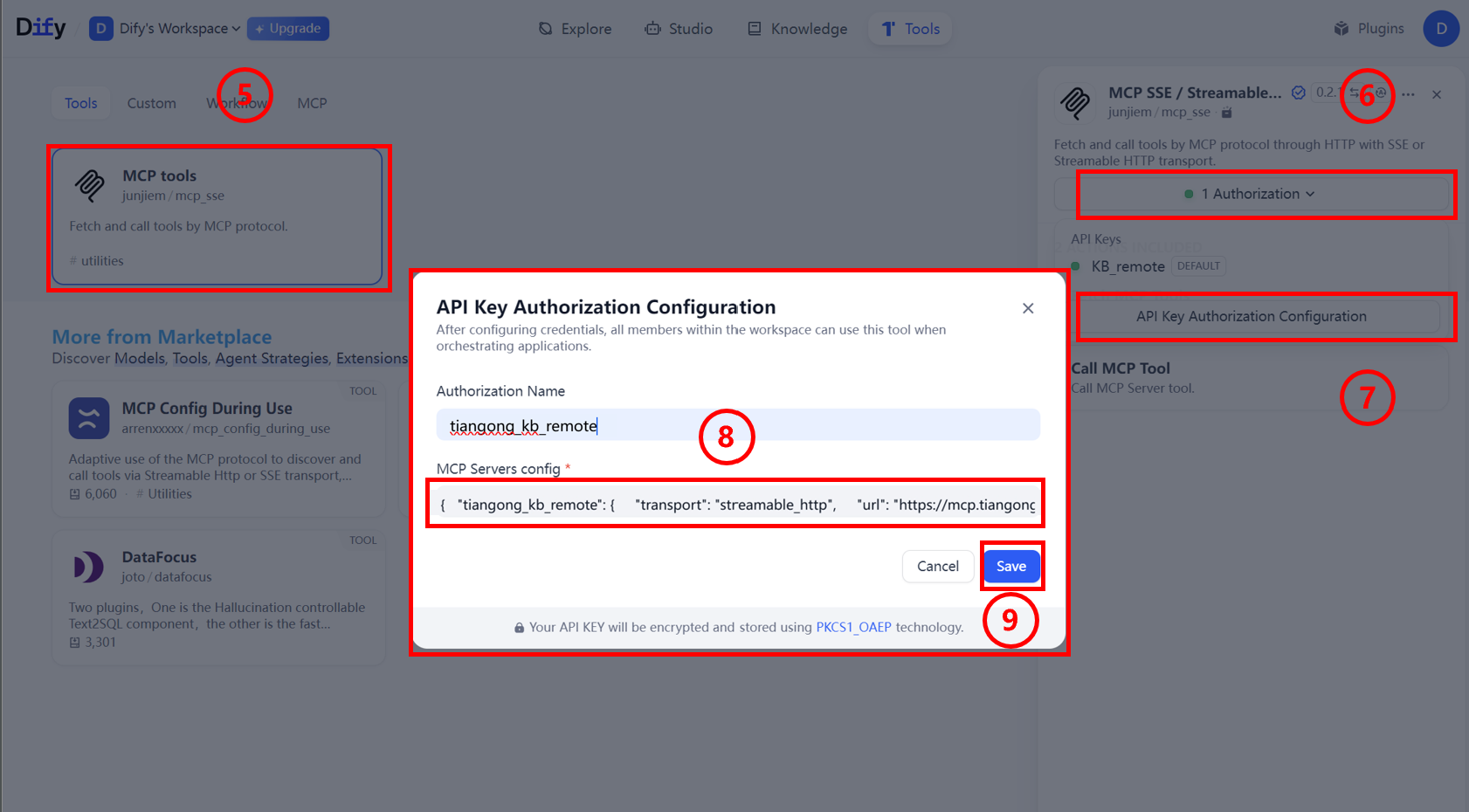
Ouvrir le panneau de configuration : une fois l'outil installé, cliquez sur le panneau de configuration qui s'affiche.
-
Accéder à l'autorisation : cliquez sur « Authorization » pour configurer l'autorisation MCP.
-
Ouvrir la fenêtre de configuration : cliquez pour ouvrir la fenêtre de configuration détaillée du MCP.
-
Renseigner les informations de base : remplissez les informations de connexion nécessaires (exemple ci-dessous).
{ "tiangong_kb_remote": { "transport": "streamable_http", "url": "https://mcp.tiangong.earth/mcp ", "headers": { "Accept": "application/json,text/event-stream", "Authorization": "Bearer XXX" }, "timeout": 50, "sse_read_timeout": 50 } } -
Enregistrer la configuration : cliquez sur « Save » après avoir rempli le formulaire.
-
Construire le workflow : créez dans Dify des workflows ou des agents qui appellent le MCP.
- Pour créer des agents et workflows, voir la documentation officielle.
- Pour les applications MCP, voir la documentation officielle